電動昇降デスクを使い始めて、次に欲しくなるのがモニターアームという人、意外と多いんじゃないでしょうか。
デスクを上げ下げして立ったり座ったりするのはいいけれど、モニターが動かないままだと、結局姿勢が崩れてしまう。
かといって「うちの天板、モニターアーム付けられるのかな……」と不安になって、そのままカートに入れずに閉じてしまった経験、ありませんか?
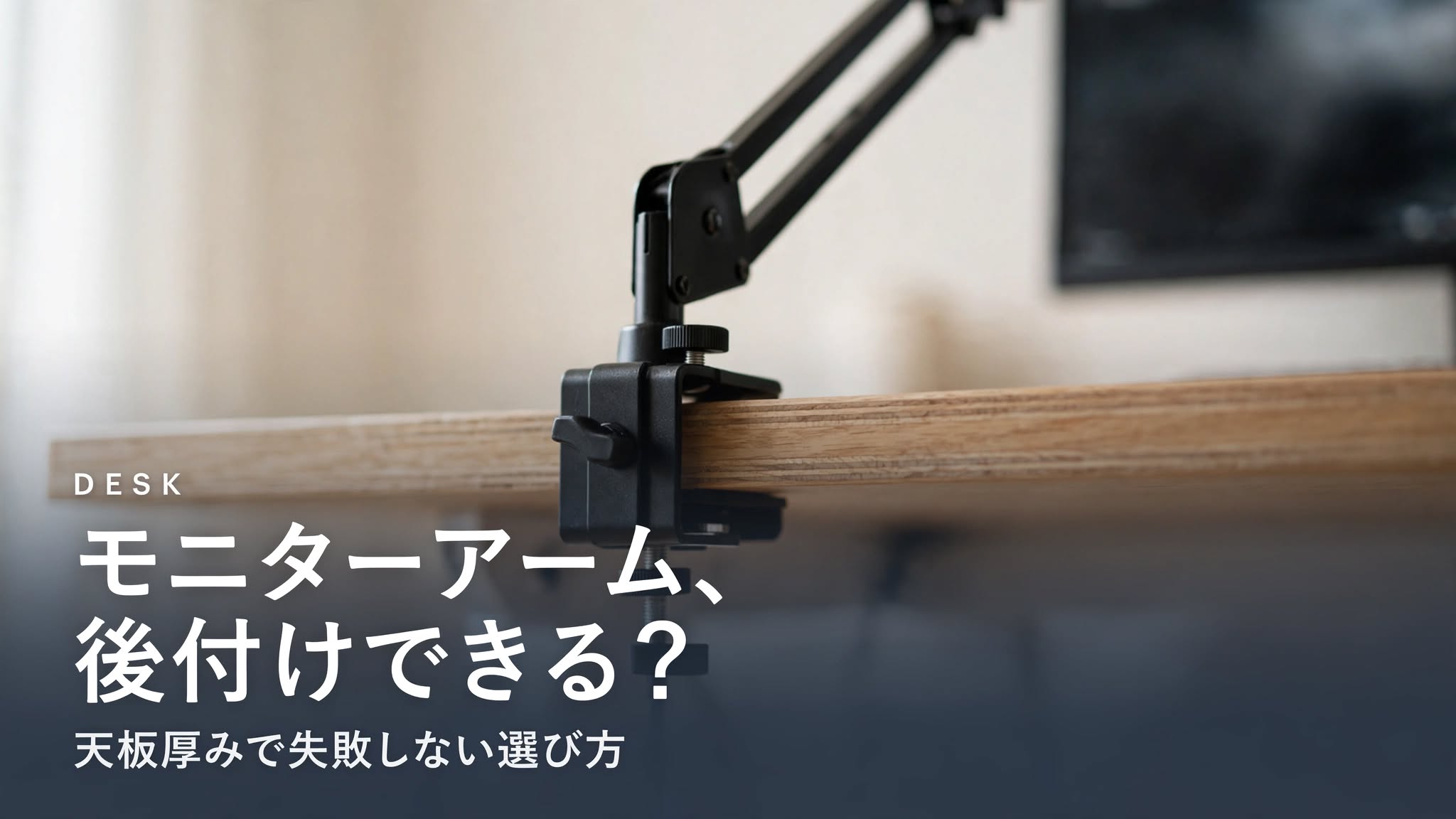
昇降デスクの天板は薄めに作られているものが多く、クランプ式のモニターアームがガチッと固定できるか、実は購入前にちゃんと確認しておきたいポイントなんです。
今回は、天板の厚みで失敗しないための選び方と、用途別のおすすめモデルを紹介していきます。
多くの失敗はこれで防げます。
電動昇降デスクとモニターアームの相性
電動昇降デスクは、軽量化のために天板を薄めに設計しているモデルが少なくありません。
フレキシスポットをはじめとする人気の昇降デスクだと、天板の厚みが2cm前後というケースも多く、モニターアーム側の対応範囲によっては「クランプがギリギリ閉まらない」なんてことも起こり得ます。
逆に、天板の縁に補強フレームが入っているタイプは厚みが増しているぶん、対応する製品を選べば問題なく取り付けできます。
昇降デスクをこれから検討している人は、電動昇降デスクの選び方ガイドもあわせてチェックしておくと、天板の仕様まで踏まえたデスク選びができます。
また、昇降デスクは高さを上げ下げする関係で、モニターアームの支柱が動作の邪魔にならないかも意外と見落としがちなポイント。
デスクを一番低い位置まで下げたときに、アームの根本や配線がデスク下のフレームにコツンと当たらないか、設置前に一度シミュレーションしておくと安心です。
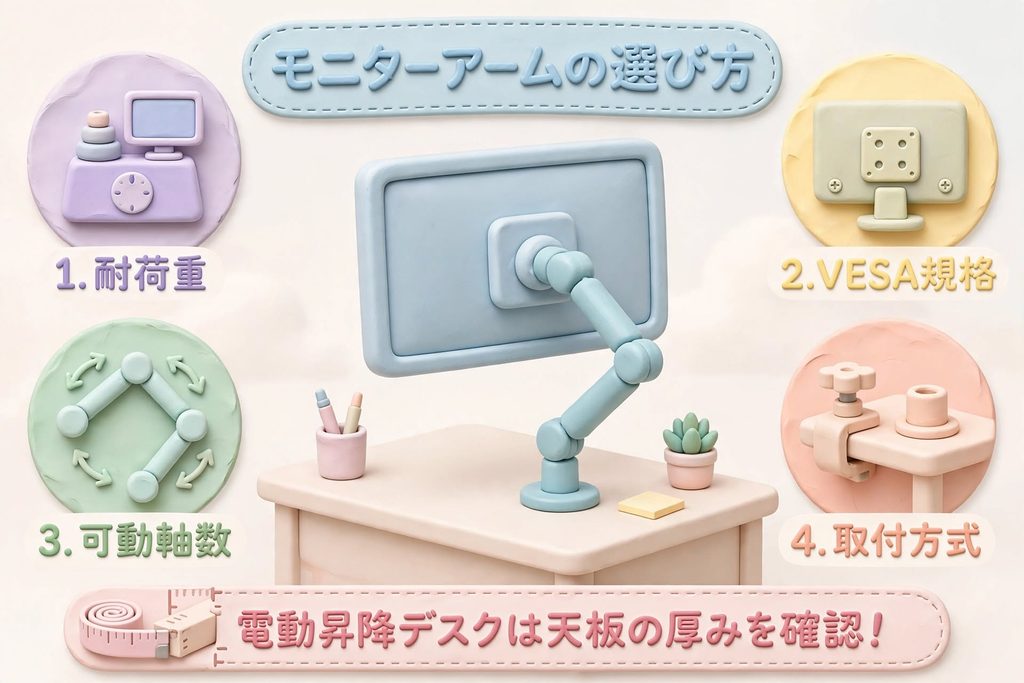
モニターアーム選びで確認したい4つのポイント
① 耐荷重:そのモニター、ちゃんと支えられますか?
耐荷重は「このアームが何kgまで支えられるか」を示す数字。
24インチくらいの一般的なモニターなら3〜5kgほどですが、27インチを超えたり湾曲モニターになったりすると6〜9kg、49インチ級の超ワイドだと10kg超えもザラです。
ここでケチって耐荷重ギリギリのモデルを選んでしまうと、最初は良くても、数週間、数ヶ月と経つうちに「あれ、心なしかモニターの位置が下がってきてる……?」なんてことに。
手元のモニターの重さを一度確認して、余裕を持って支えられるモデルを選んでおくと、後々の「あれ?」を防げます。
② VESA規格:取り付け穴、合ってますか?
モニターの背面をよく見ると、小さなネジ穴が四角く並んでいるはずです。
これが「VESA規格」と呼ばれる取り付け穴の規格。
だいたいのモニターは75×75mmか100×100mmのどちらかで、多くのアームは両方に対応しているので基本は心配いりません。
ただ、ごく稀にどちらにも当てはまらない特殊なモニターもあるので、「うちのモニター、この規格で合ってるかな?」と製品ページで一度確認しておくと安心です。
③ 可動軸数:ぐいっと動かせるか、そこそこ動くか
関節(軸)の数が多いほど、モニターをぐいっと動かして好きな位置に持っていけます。
シンプルな1〜2軸タイプは価格も控えめで設置も簡単ですが、目線の高さにぴたっと合わせるのはちょっと苦手。
3関節以上になると、座ったまま画面をすっと目の高さまで持ち上げたり、資料を見るためにモニターをくいっと横に振ったりと、動きがぐっと自由になります。
長時間パソコンと向き合う人は、3関節以上を目安にしておくと、姿勢が崩れにくくなりますよ。
④ 取付方式:昇降デスクの天板、厚すぎたり薄すぎたりしませんか?
固定方式は大きく分けて「クランプ式(デスクの端をがちっと挟んで固定)」と「グロメット式(天板に穴を開けてボルトで留める)」の2つ。
クランプ式は工事いらずで賃貸でも気軽に使えますが、対応できる天板の厚みには上限があります(だいたい1〜8cm程度)。
特に電動昇降デスクは天板が薄めに作られていることが多く、「思ったよりクランプの隙間が余ってガタつく」あるいは逆に「薄すぎてクランプが噛まない」といったトラブルが起きやすいので要注意です。
購入前にメジャーで天板の厚みを実測し、製品ページに書かれた対応範囲とちゃんと照らし合わせておきましょう。天板が薄すぎる場合は、補強プレートを併用する方法もあります。
用途別、こんな人にはこのモニターアーム
はじめての1台に:シングルモニター向け
初めてモニターアームを試すなら、あれこれ悩まず、まずは価格と対応範囲のバランスが良いモデルからで十分。
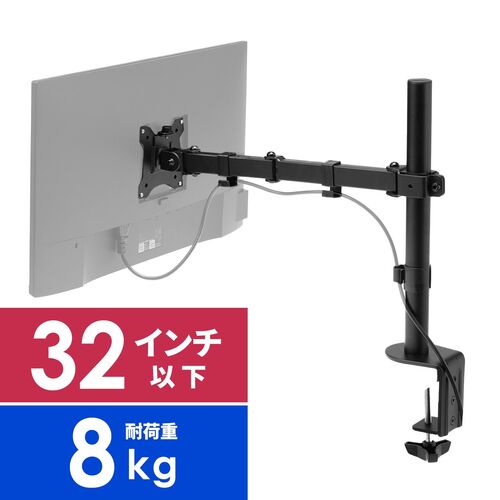
サンワダイレクトの「100-LA062」は、耐荷重8kg・対応サイズ17〜32インチと、一般的なモニターならほぼカバーしてくれる懐の広さが魅力です。
VESA規格も75×75mm・100×100mmの両対応。3関節構造なので、届いてすぐに「お、意外とぐりぐり動くじゃん」と実感できるはず。
価格.comの売れ筋ランキングでも常連の定番モデルで、レビューを見ても評価は上々です。
2画面環境を作るなら:デュアルモニター向け
資料をチラチラ見ながら作業したい、複数のツールを同時に開いておきたい。そんな働き方には、やっぱり2画面が心強い味方です。
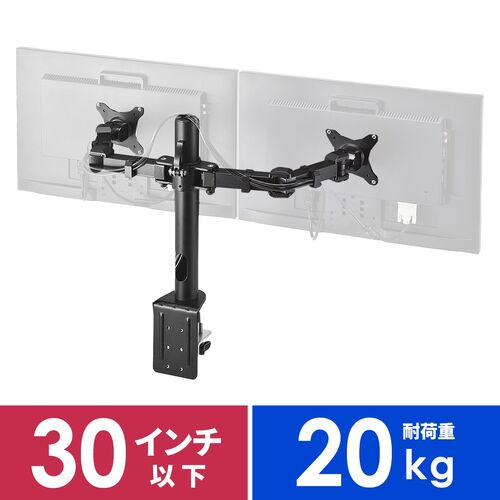
サンワダイレクトの「100-LA030」は、アーム1本につき耐荷重10kgのデュアル対応モデル。
クランプ式・3関節で、支柱の中にケーブルをすっと収納できる構造になっているので、デスクの上にコードがのたくっている……なんて状態からも卒業できます。
角度調整はレバー式なので、工具を探してガサガサする必要もありません。
大画面・重量級モニターに:がっしり支えたい人向け
湾曲モニターや40インチを超えるような大型ディスプレイになってくると、対応できるアームはぐっと絞られます。
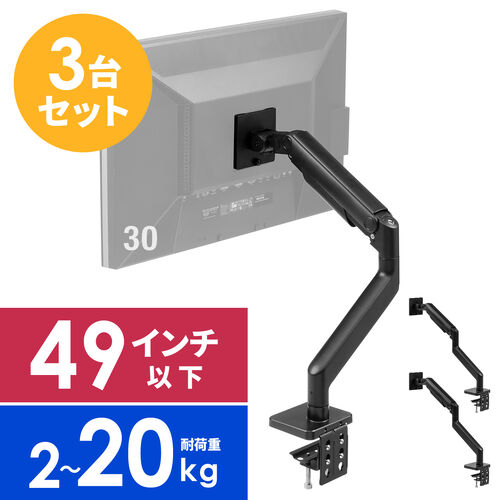
サンワダイレクトの「100-LAC007」は耐荷重2〜20kg・対応サイズ17〜49インチという、どっしり構えた高耐荷重設計。
メカニカルスプリング内蔵の4軸タイプだから、大画面でもふわっと軽い力で位置を調整できます。クランプ式・グロメット式のどちらにも対応しているので、「うちのデスク、対応してるかな……」という不安も少なめです。
設置するときに、ちょっと気をつけたいこと
クランプ式を選ぶなら、デスクの天板の厚みを一度メジャーでちゃんと測っておくのがおすすめです。
特に脚の形が特殊な昇降デスクや、天板が薄いガラス製・強化ダンボール製のデスクだと、「あれ、クランプが締まりきらない……」なんてことも。
それと、モニターアームを付けると背面の配線がバサッと見えてしまいがちなので、ケーブルクリップやトレーを合わせて使うと、デスクの上だけでなく背面もすっきり片付きます。
配線がのたくっている状態を卒業したい人は、下記のケーブル管理ガイドもあわせてチェックしてみてください。
これから電動昇降デスクの購入を考えている人は、天板の厚みやモニターアームとの相性も含めて、電動昇降デスクの選び方ガイドで先にチェックしておくと二度手間になりません。
他の価格帯・耐荷重のモデルも見比べたい人は、DESKカテゴリの選び方ガイドにまとめてありますので、そちらもどうぞ。
まとめ
モニターアーム選びで迷ったら、「耐荷重」「VESA規格」「可動軸数」「取付方式」の4つ、特に電動昇降デスクを使っている・使う予定の人は天板の厚みを事前にしっかり確認しておけば、大きな失敗はまず起きません。
ぼーっとモニターを眺めながら「なんかしっくりこないな」と感じていたデスク、モニターを1本のアームで宙に浮かせるだけで、驚くほどすっきりします。
はじめての1台なら100-LA062、2画面環境を作りたいなら100-LA030、大型・湾曲モニターをがっしり支えたいなら100-LAC007。用途に合わせて選べば、後悔のないデスク環境がきっと手に入ります。
人気のモニターアーム特集
肩こり予防・デスクのスペース拡大に必須のアイテム。
各モールの最新セール・ポイント還元情報をチェック!
コメント