キーボードを打つたびに、モニターが小さく揺れる。
天板の角に手をつくと、カタッと沈む。
昇降デスクを立ち作業の高さまで上げたとたん、机全体がゆらゆらする。
仕事が止まるほどではなくても、一度気になりだすと、毎日の小さなストレスになります。
ただ、揺れ方には大きく分けて2種類あり、原因も直し方も別物です。
脚が床から浮いている「カタカタ」と、机そのものがしなる「ゆらゆら」です。
この記事では、揺れの原因を5つに切り分けて、確かめ方と直し方を順番に整理しました。
多くの作業は、組み立てのときに付いてきた六角レンチと、コピー用紙、スマートフォンがあれば始められます。
内容は、家具メーカーの取扱説明書などの公開資料をもとにしています。出典のある内容と、当サイトの目安・試算は分けて書きました。
フレームや天板にひび・割れがあるときや、ネジが空回りして締まらないときは、この記事の対処だけで済ませず、使うのをやめて購入先かメーカーに相談してください。
SUMMARY
この記事のポイント
- 揺れは、脚が床から浮く「カタカタ」と、机がしなる「ゆらゆら」で原因が違う
- 「カタカタ」は、まずアジャスター。メーカーの説明書も、グラグラするときはアジャスターで水平をとるよう案内している
- 前より揺れるようになったら、ネジとボルトを手回しで増し締めする(電動ドライバーは使わない)
- 昇降デスクは高くするほど揺れやすい。座り→立ちで、揺れ幅は約1.5〜3倍になる計算(当サイトの試算)
- モニターだけ揺れるなら、机ではなくアームとスタンドを疑う
まず「カタカタ」か「ゆらゆら」かを見分ける
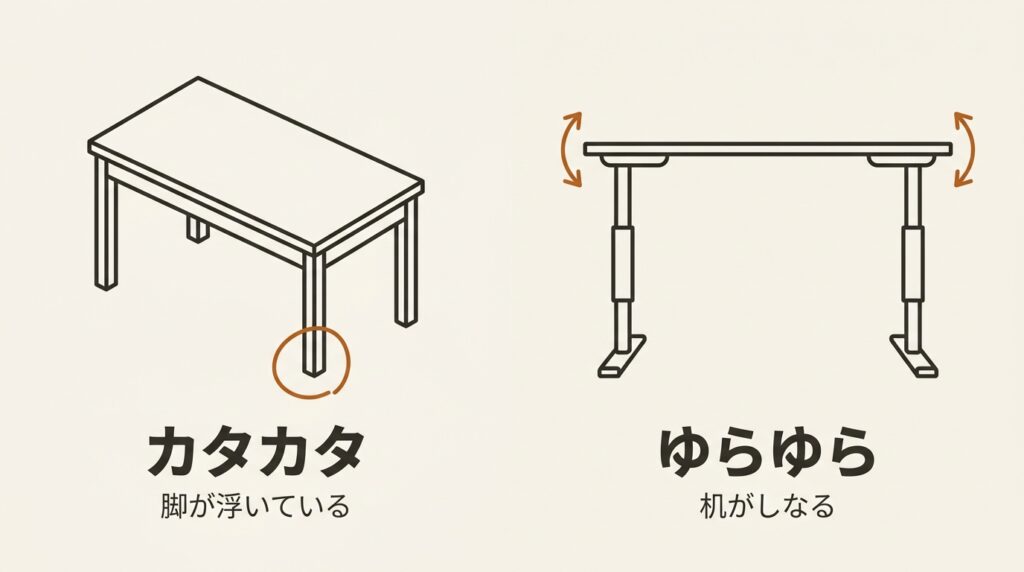
揺れを直す前に、どんな揺れ方なのかを確かめます。
原因の場所がしぼれれば、関係のないネジを締めたり、床に何かを挟んだりする回り道をしなくて済みます。
次の3つのテストは、道具もほとんど要りません。
すぐにできる3つのテスト
- 紙1枚テスト(カタカタを見る)
コピー用紙を、床に接している4か所(脚の先。昇降デスクなら足の前後の端)の下に、1か所ずつ差し込みます。抵抗なくスッと入って抜ける場所があれば、そこは床から浮いています。 - 天板押しテスト(ゆらゆらを見る)
天板の手前の縁の中央に両手を置き、左右、前後の順に軽く押します。机全体がしなるのか、天板と脚のつなぎ目で動くのかを見ます。昇降デスクは、座りの高さと立ちの高さの両方で試してください。強く押す必要はありません。 - コップの水テスト(振動の出どころを見る)
半分ほど水を入れたコップを、こぼしてもPCにかからない位置に置き、いつもどおり10秒ほどタイピングします。水面が波立つなら天板ごと揺れていて、水面は静かなのにモニターだけ揺れるなら、原因はモニターのスタンドやアームです。
揺れ方から、原因の場所をしぼる
テストの結果を、次の5つの原因に当てはめます。
当てはまるものは1つとは限らないので、1から順に見ていくのが近道です。
揺れ方 角を押すとカタッと沈む。紙がスッと抜ける場所がある
見る場所 脚の裏のアジャスター、床の傾き、敷物の端
揺れ方 前より揺れる。ギシッと鳴る。つなぎ目が動く
見る場所 天板と脚のつなぎ目、補強フレーム、足のボルト
揺れ方 低い位置では平気で、高くするとゆらゆらする
見る場所 使っている高さ、外した補強の部材
揺れ方 タイピングでモニターが揺れる。片側が沈む
見る場所 モニターアームの伸ばし方、重い物の位置
揺れ方 座る・立つときだけ揺れる。昇降で引っかかる
見る場所 椅子の肘掛け、壁や棚、ケーブル、キャスター
1と2はどの高さでも起きる揺れ、3は高い位置で目立つ揺れ、4と5は机の上や周りに原因がある揺れです。
原因1:床とアジャスター(カタカタの基本)
床は、思っているより平らではない
床に4か所で接する机は、床がほんの少し波打っているだけで、どこか1か所が浮くことがあります。
3か所で立ち、残りの1か所が宙に浮いた状態です。
天板を押すたびにカタッと鳴るのは、浮いた1か所が床に当たる音です。
家具メーカーのunicoは、部屋の四隅は建物の土台の上に固定されている一方、ほかの部分は固定されていないことが多いため、床は四隅から中央に向かって傾斜していることがほとんどだと説明しています[1]。
傾いた床の上に家具を置くと、家具そのものがゆがむとも書いています[1]。
やわらかい床材も、ガタつきの原因になります。
ラグやカーペットの上では、脚ごとに沈み込む深さが違うことがあります。
チェアマットやラグの端に、一部の脚だけが乗っている置き方も要注意です。敷物の厚みの分だけ、床との間に段差ができます。
キャスター付きの机なら、ストッパーがかかっているかも見ておきます。
スマホの水準器で、傾きを数字にする
傾きは、スマートフォンで測れます。
iPhoneは標準の「計測」アプリに水準器の機能があり、水平から何度ずれているかを確認できます[2]。Androidでも、水準器のアプリで同じことができます。
置き方には1つコツがあります。
画面を上にして天板に置くと、背面のカメラの出っ張りで端末そのものが傾き、数字がずれます。
ケースを外し、カメラ部分を天板の縁から外に出して置くと、この影響を避けられます。落とさないよう、手を添えて測ってください。
どちらが低いかだけ知りたいなら、ビー玉や丸いペンを置いて、転がる向きを見るだけでも十分です。
傾きを「高さの差」に直すと(当サイトの計算)
高さの差(cm)≒ 天板の幅(cm)× 傾き(°)× 0.0175
- 幅120cmの天板で0.2° → 左右の端の差は約0.4cm
- 幅120cmの天板で0.5° → 約1.0cm
- 幅120cmの天板で1° → 約2.1cm
アジャスターの調整幅は製品によって違います。オカムラのデスク2製品(パラベル デスク、スイッチデスク)の取扱説明書では、どちらも10mmでした[3][4]。調整幅が10mmなら、単純計算で、幅120cmの天板が0.5°前後傾いているあたりが、アジャスターだけで直せる上限の目安です。脚は天板の端より内側にあるので、実際の余裕はこれより少し大きくなります。
アジャスターで浮きを消し、水平をとる
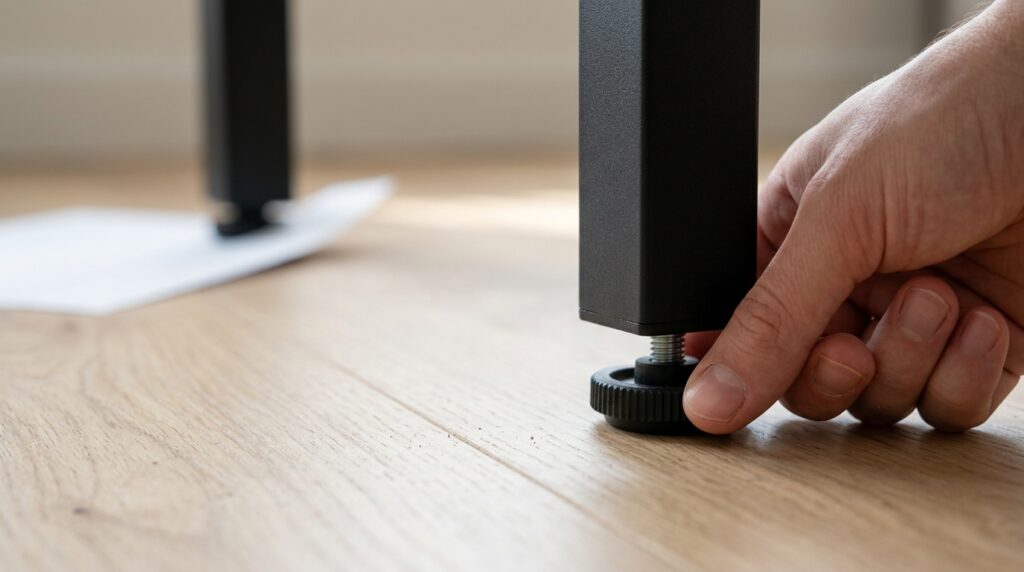
脚の裏に、ねじで高さを変えられる丸い部品が付いていれば、それがアジャスターです。
コクヨのデスク(BS+デスクシステム 脇デスク)の取扱説明書は、「本体がグラグラする」ときの処置として、アジャスターを調節して水平にするよう案内しています[5]。
昇降デスクにも脚の裏にアジャスターを備えた製品があり、ニトリは手動昇降デスクの商品説明で、床の凹凸や傾きに合わせて調整でき、作業中の揺れを防ぐと説明しています[6]。
- 天板の上の物を下ろし、2人で作業できるようにします。オカムラは、アジャスターの調整は手や指をはさまないよう2人以上で行うよう書いています[3]。昇降デスクは、作業中に誤って動かないよう、電源プラグを抜いておくと安心です(抜き差しに関する注意は説明書に従ってください)。
- 紙1枚テストで、浮いている場所を見つけます。
- 浮いている場所のアジャスターを回して伸ばし、差し込んだ紙が抜けなくなるところで止めます。浮いた脚には重さがかかっていないので、軽い力で回せます。重くて回らないときは、もう1人に天板の角をほんの少しだけ持ち上げてもらいます。回す向きと、伸びる・縮むの関係は製品によって違うので、説明書の図で確かめてください。
- 天板の四隅を順に押して、カタッと沈む角がなくなったか確かめます。
- 最後に水準器で傾きを見ます。片側を上げたいときは、その側の2か所を同じだけ回すと、ガタつきを戻さずに高さを変えられます。
一度合わせても、ずっとそのままとは限りません。
コクヨは、使い始めてから、載せた物の重さや床の状態で本体にゆがみが出ることがあり、そのときはアジャスターで水平を取り直すよう書いています[5]。
模様替えで動かしたあとや、重いモニターを足したあとは、もう一度テストしてみてください。
アジャスターがない机は、薄い板で高さをそろえる
アジャスターが付いていない机は、浮いている脚の下に、薄くて硬い物を差し込んで高さをそろえます。
unicoは、床の傾きでゆがんだ収納家具の直し方として、縦横40〜50mm、厚さ1〜3mmほどの板状の物を家具と床の間に差し込み、厚みを増やしたり減らしたりして調整する方法を紹介しています。紙を何度か折り曲げた物でも代用できるとしています[1]。
フェルトの使い方にも注意が必要です。
4本の脚すべてに同じ厚みのフェルトを貼っても、脚どうしの高さの差は変わりません。
ガタつきを直したいなら、浮いている脚にだけ厚みを足します。
原因2:ネジ・ボルトの緩み(前より揺れるようになった)
買ったばかりのころより揺れる。
ギシッと音がする。
天板を押すと、脚とのつなぎ目のあたりがわずかに動く。
こういうときは、ネジやボルトの緩みを疑います。
この点は、メーカーもはっきり書いています。
コクヨは、ときどきボルトやネジのゆるみによるがたつきがないか点検し、ある場合は締め付けるよう案内しています。ゆるんだまま使うと、本体の変形や転倒につながるとしています[5]。
オカムラも、使用中にボルトやネジの緩みによるガタツキが出たときは、増し締めをするよう書いています[3][4]。
点検する場所
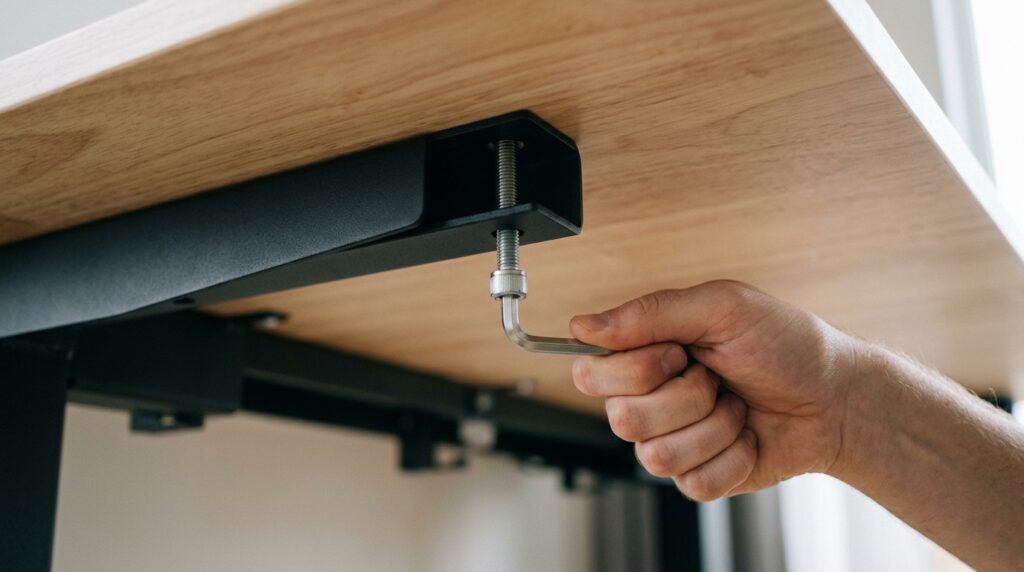
- 天板と脚フレームをつなぐネジ(天板の裏)
- 脚と、床に接する足をつなぐボルト
- 左右の脚をつなぐ補強フレーム(横に渡したパイプや板)
- 引き出し、棚板、キーボードスライダーを取り付けている金具
- モニターアームのクランプ(天板をはさんでいる部分)
製品ごとの位置は、組立説明書の図と照らし合わせるのが確実です。
説明書をなくしていても、型番で検索すると、メーカーのサイトでPDFが見つかることがあります。
締め方は、手回しで「止まったところ」まで
増し締めは、付属の六角レンチやドライバーを手で回して行います。
オカムラは組み立ての注意として、電動ドライバーを使わないよう書いています。必要以上の力がかかると商品が破損したり、ボルトが外せなくなったりするおそれがあるためです[3]。
とくに、木質の天板に直接ねじ込むタイプのネジは、締めすぎると受け側のねじ山が崩れて、かえって効かなくなることがあります。
天板の素材によるネジの効き方の違いは、昇降デスクの天板素材の記事で整理しています。
ネジが空回りして止まらないときは、それ以上回さないでください。
ねじ穴が傷んでいる可能性があり、自己流で直すより、部品の交換や修理をメーカーに相談するほうが確実です。
ゆがんだまま組まれているときは、緩めてから締め直す
どこも緩んでいないのに、天板とフレームの位置が合っていない。
そんなときは、組み立ての途中で、ゆがんだまま締め込まれた可能性があります。
オカムラの説明書は、ボルトをいったんゆるく締めておく「仮止め」をしてから本締めする手順を指示していて、仮止めにはゆがんだまま組まれるのを防ぐ意味があると説明しています[3]。
締め直すときも同じ考え方です。つなぎ目のボルトを少しだけ緩め、机を平らな床に置いて形が落ち着いてから、対角の順に締めていきます。
作業は2人で、天板の上の物を下ろしてから行ってください。
点検の頻度(当サイトの目安)
メーカーの説明書は「ときどき」「ガタツキが生じた時」という書き方で、決まった間隔は示していません[3][5]。
当サイトでは、組み立てから1〜2週間たったころに一度、その後は数か月に一度を目安にしています。机を動かしたあとも、点検のタイミングです。
なお、オカムラは、移動の際は引きずらず、2人以上で持ち上げて運ぶよう書いています[4]。
原因3:高さと構造(昇降デスクの「ゆらゆら」)
座りの高さでは何ともないのに、立ち作業の高さまで上げると揺れる。
昇降デスクならではの揺れです。
実際に使った人の報告もあります。
ケータイ Watchのレビュー記事で、スタパ齋藤氏は、使っている電動昇降デスクが立ち仕事の高さではやや揺れやすく、最も高い120cmでは「大きめの地震が来たらデスクごと倒れそう」な雰囲気だと書いています[7]。
普通のデスクワークで気になるほどではないとしつつ、離席するときはいちばん低い高さに戻しているそうです[7]。
高くするほど揺れが大きくなる理由
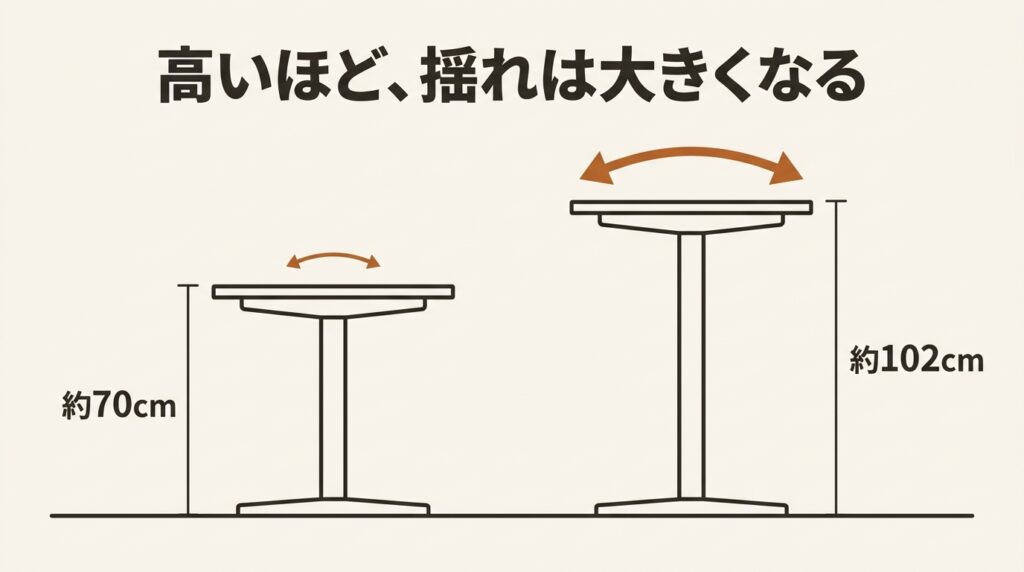
机を横から同じ力で押したとき、どれだけ揺れるかは、どこがたわむかで変わります。
どの場合も、高さが増えるほど揺れは大きくなります。増え方を整理すると、次のとおりです。
高さと揺れの関係(当サイトの試算)
天板を横から同じ力で押したとき、揺れ幅は、どこがたわむかによって次のように増えます。
- 脚のすき間(ガタ)で傾く分:高さに比例
- 脚の付け根や、床との接点がしなる分:高さの2乗に比例
- 脚そのものがしなる分:高さの3乗に比例(片持ちはりの先端のたわみ δ=FL³/3EI[8])
身長170cmの人の目安は、座り作業が約70cm、立ち作業が約102cmです(身長×0.41、身長×0.6)。高さの比は約1.46倍なので、揺れ幅は約1.5倍(1乗)〜約3.1倍(3乗)になる計算です。2乗の場合は約2.1倍です。
目安の式どうしの比なので、身長が違っても倍率は変わりません。実際の製品は、脚の太さや補強の入り方が場所によって違うため、この倍率どおりにはなりません。増え方の傾向をつかむための計算です。
高さの目安は、電動昇降デスクの選び方で使った式です。
さらに、伸び縮みする脚は、伸ばすほど外側と内側の筒が重なる長さが短くなります。
筒のすき間が同じなら、重なりが短いほど傾く余地が大きくなるので、高い位置ではすき間の影響も強く出ます。
つまり、立ち作業の高さで揺れが増えるのは、ある程度は構造上の性質です。
低い位置ではほとんど揺れず、以前と比べて揺れ方も変わっていないなら、故障とは限りません。
反対に、低い位置でも揺れる、以前より明らかに揺れるようになった、という場合は、原因1と原因2をもう一度確かめてください。
補強の部材は、邪魔でも外さない
左右の脚をつなぐフレームや棚板には、横揺れを抑える役割があります。
サンワサプライは、キーボードスライダーと棚板(中棚)のあるデスクについてのQ&Aで、これらは横揺れ防止の役割も果たしているので、取り付けた状態で使うよう回答しています[9]。
足元を広くしたくて補強の部材を外している場合は、まず元に戻してから揺れを確かめてください。
立ち作業の高さで、揺れを抑える使い方
- 立ち作業の高さを、必要以上に上げない。少し上げるだけでも、揺れ幅は高さの1乗〜3乗で増えていきます。
- 天板に肘をついて体重をかけたり、もたれたりしない。オカムラもコクヨも、もたれたり腰掛けたりしないよう書いています[3][5]。
- 重い物は、天板の中央寄りか脚の近くに置く(次の原因4で詳しく見ます)。
- 離席するときは、座りの高さに戻しておく。前述のレビュー記事の筆者も、地震を心配してそうしています[7]。家具の地震対策は、スチールラックの耐荷重と地震対策の記事でも扱っています。
使い方を整えても仕事にならないほど揺れる場合は、その脚の構造の限界ということもあります。
買い替えを考えるときの脚構造や昇降範囲の見方は、電動昇降デスクの選び方で整理しています。
原因4:物の載せ方(天板のたわみとモニターの揺れ)
天板は、脚やフレームが下から支えている場所ほどたわみにくく、支えから離れるほどたわみやすくなります。
幅の広い天板の中央や、フレームより手前・奥に張り出した縁は、たわみやすい場所です。
耐荷重の数字にも、読み方の注意があります。
オカムラの説明書は、天板の最大積載質量を「等分布質量」、つまり天板に均等に載せたときの値として示し、部分的に偏って載せるとバランスが崩れ、落下や転倒のおそれがあると書いています[3]。あわせて、角に重いものを載せないよう注意しています[3][4]。
コクヨも、天板に載せる物は天板からはみ出さないように、としています[5]。
モニターだけ揺れるなら、アームとスタンドを見る
コップの水テストで、水面は静かなのにモニターだけが揺れるなら、机ではなくモニターの支え方が原因です。
モニターアームは、伸ばすほど、てこの原理で根元にかかる力が大きくなります。
同じモニターでも、アームを20cmから40cmに伸ばせば、根元を回そうとする力(モーメント)は2倍です。
タイピングの小さな振動も、長く伸びたアームの先では大きな揺れになって見えます。
- アームはできるだけ縮めて、モニターを支柱に近づける
- クランプは、フレームに当たらない範囲で、天板の裏でフレームが通っている位置の近くに付ける(支えに近いほど天板がたわみにくい)
- クランプのネジに緩みがないか確かめる
- 重いデスクトップPCは、天板の端より、脚の近くに置く
クランプで挟める天板の厚みや、取り付けの注意点は、昇降デスクにモニターアームを後付けする記事にまとめています。
原因5:机以外のものが揺らしている
机そのものに問題がなくても、何かが当たっていたり、引っ張っていたりすると、揺れて感じます。
椅子を机から離して天板押しテストをやり直すと、机以外が原因かどうかを切り分けられます。
- 椅子の肘掛けが天板の裏に当たっている:座り直すたびに机が押されます。肘掛けを下げるか、机と椅子の高さを見直します(身長別の机と椅子の高さ早見表)。
- 壁や棚に天板が触れている:昇降デスクは上下するたびにこすれるので、すき間をあけて置きます。前述のレビュー記事の筆者も、横に置いた棚と干渉しないように設置する必要があると書いています[7]。
- ケーブルが突っ張っている:昇降デスクを最も高くしたときに、モニターやPCのケーブルが引っ張られていないかを確かめます。前述の筆者は、ケーブルが床に着かないように配線し、電源タップも机に固定しています[7]。PCを床に置く場合の余長の目安(60cm前後)は、電動昇降デスクの選び方に書きました。
- 敷物の端に脚が乗っている:ラグやチェアマットは、すべての脚が乗るか、すべての脚が外れるように置きます。
- キャスターのストッパーがかかっていない:キャスター付きの机は、止めていないとそれだけで動きます。
それでも直らないときは:保証と相談先
ここまでの点検で直らないときや、次のような状態があるときは、自分で補強や修理をせず、購入先かメーカーに相談してください。
相談したほうがいいサイン
- フレームの溶接部、脚、天板に、ひび・割れ・曲がりがある
- ネジが空回りして締まらない
- 低い位置でも大きく揺れ、アジャスターの調整と増し締めをしても変わらない
- 昇降デスクで、昇降中にいつもと違う音や動きがある
保証の期間は、部位ごとに分かれていることがあります。
オカムラの説明書は、日本オフィス家具協会(JOIFA)のガイドラインにもとづき、外観・表面仕上げを1年、引き出しや昇降機構などの可動部の故障を2年、強度・構造体にかかわる破損を3年としています[3]。
コクヨの説明書も同じ区分で、さらにモーターなどの電気部品を1年としています[5]。
ただし、保証の条件は製品ごとに違います。
オカムラは、購入履歴を示せない場合や、説明書どおりに組み立てていない製品、お客様自身の運搬による故障などは、保証期間内でも有料としています[3]。
天板に穴をあけて補強材を付けるような改造についても、故障の原因になり、その場合の責任は負えないと書いています[3]。
相談するときは、次の3つを用意しておくと話が早く進みます。
- 購入日と購入先がわかるもの(領収書、注文履歴)
- 製品に貼られた製品コードラベル(型番)の写真
- 揺れている様子の動画と、ここまでに試したこと
点検チェックリスト(印刷・スクショ用)
上から順に確かめていけば、ここまでの内容をひととおり点検できます。
デスクの揺れ 点検チェックリスト
【揺れ方を見分ける】
- ☐ 床に接している4か所の下にコピー用紙を差し込み、スッと抜ける場所がないか見た
- ☐ 天板の四隅を順に押して、カタッと沈む角がないか見た
- ☐ 天板の縁を左右・前後に軽く押した(昇降デスクは低い位置と高い位置の両方で)
- ☐ 椅子を離して、もう一度押した
- ☐ 水を入れたコップを置いてタイピングし、水面とモニターを見た
【床とアジャスター】
- ☐ 浮いている場所のアジャスターを伸ばし、紙が抜けなくなった
- ☐ スマホの水準器で傾きを確かめた(カメラ部分は天板の縁の外へ)
- ☐ 敷物の端に、一部の脚だけが乗っていない
【ネジ・ボルト】
- ☐ 天板と脚フレーム、脚と足、補強フレーム、モニターアームのクランプを手回しで増し締めした
- ☐ 電動ドライバーは使っていない
- ☐ 空回りするネジがない
【高さと使い方】
- ☐ 補強の部材や棚板を外していない
- ☐ 立ち作業の高さを上げすぎていない
- ☐ 重い物を、天板の角や縁に置いていない
- ☐ いちばん高くしたときに、ケーブルが張らない
- ☐ 離席するときは、低い位置に戻している
【相談するサイン】
- ☐ ひび・割れ・曲がりがある
- ☐ 昇降中にいつもと違う音や動きがある
- ☐ 点検しても、低い位置で大きく揺れる
よくある質問
- Q昇降デスクが立ち作業の高さで揺れるのは、不良品ですか?
- A
高い位置ほど揺れが大きくなるのは、構造上ある程度は避けられない性質です。
座り作業の高さ(約70cm)から立ち作業の高さ(約102cm)に上げると、同じ力で押したときの揺れ幅は約1.5〜3倍になる計算です(身長170cmの場合の当サイトの試算)。
低い位置でも揺れる、以前より明らかに揺れるようになった、昇降中にいつもと違う音がする、といった場合は、ネジの緩みや部品の不具合も考えられるので、点検したうえでメーカーに相談してください。
- Qアジャスターが付いていない机のガタつきは、どう直せばいいですか?
- A
浮いている脚の下に、薄くて硬い物を差し込んで高さをそろえます。
家具メーカーのunicoは、縦横40〜50mm、厚さ1〜3mmほどの板状の物を差し込む方法を紹介していて、紙を何度か折り曲げた物でも代用できるとしています[1]。
4本の脚すべてに同じ厚みのフェルトを貼っても、脚どうしの高さの差は変わらない点に注意してください。
- Qネジはどのくらいの強さで締めればいいですか?
- A
付属の六角レンチやドライバーを手で回し、止まったところで止めるのが基本です。
オカムラは組み立てのときに電動ドライバーを使わないよう案内していて、必要以上の力がかかると商品の破損や、ボルトが外せなくなるおそれがあるとしています[3]。
ネジが空回りして締まらない場合は、それ以上回さず、メーカーに相談してください。
- Qキーボードを打つと、モニターだけが揺れます。机の問題ですか?
- A
水を入れたコップを天板に置いて、タイピングしてみてください。
水面がほとんど動かないのにモニターが揺れるなら、原因は机ではなく、モニターのスタンドやアームの側です。
アームを伸ばしすぎていないか、クランプのネジが緩んでいないかを確かめ、できるだけアームを縮めて使います。
- Q揺れの点検は、どのくらいの頻度ですればいいですか?
- A
メーカーの説明書は「ときどき」「ガタツキが生じた時」という書き方で、決まった間隔は示していません[3][5]。
当サイトでは、組み立てから1〜2週間後に一度、その後は数か月に一度を目安にしています。模様替えなどで机を動かしたあとも、点検のタイミングです。
- Q揺れが直らないときは、どこに相談すればいいですか?
- A
購入した販売店か、メーカーです。
オカムラやコクヨの説明書では、強度・構造体にかかわる破損は3年、昇降機構などの可動部の故障は2年といった、部位ごとの保証期間が示されています[3][5]。
条件は製品ごとに違うので、購入日がわかるものと製品コードラベルを用意して、保証書を確認してください。
- デスクの揺れ・ガタつきの直し方|原因を5つに切り分ける点検チェックリスト
- 身長別の机と椅子の高さ早見表|150〜185cmの目安と差尺の計算
- 中古のオフィスチェアで見るべき12か所。ガスシリンダーから座面まで、状態チェックリスト
- 昇降デスクの天板は何でできてる?パーティクルボード・MDF・集成材・竹をスペックで比べる
- 中古チェアの不安は”状態が見えないこと”。傷・ガス圧まで開示するKaggマルシェの高級チェア4選
まとめ:直す順番は4ステップ
デスクの揺れは、原因の場所がわかれば、手を打つ順番も決まります。
直す順番は、次の4つです。
- 見分ける:紙1枚、天板押し、コップの水の3つのテストで、揺れ方を確かめる
- 浮きを消す:アジャスター(なければ薄い板)で、床に接する4か所をすべて床につける
- 締める:ネジとボルトを、手回しで増し締めする
- 使い方を見直す:高さ、物の載せ方、周りとの接触を確かめる
ここまでで直らないときは、無理に補強せず、購入先かメーカーに相談してください。
机まわりの家具全体の選び方は、オフィス家具の選び方ガイドからたどれます。
参考資料
- unico(株式会社ミサワ)「メンテナンスガイド」(unico-fan.co.jp)
- Apple サポート「iPhoneを水準器として使用する」(iPhoneユーザガイド)(support.apple.com)
- オカムラ「パラベル デスク 取扱・組立説明書」(2021-12)(okamura.co.jp・PDF)
- オカムラ「スイッチデスク」取扱説明書(2023-01)(okamura.co.jp・PDF)
- コクヨ「BS+デスクシステム 脇デスク」取扱説明書(kokuyo.com・PDF)
- ニトリ「手動昇降デスク(UP003 WH/WH)」商品ページ(nitori-net.jp)
- スタパ齋藤「昇降スタンディングデスクを導入してみたッ!!!」ケータイ Watch(2021年8月2日)(k-tai.watch.impress.co.jp)
- DoITPoMS(英ケンブリッジ大学の材料科学の教材サイト)「Beam deflections from applied bending moments」(doitpoms.ac.uk)
- サンワサプライ Q&A「キーボードスライダーや棚板(中棚)は、取り外した状態で使用できますか。」(QA番号8219)(sanwa.co.jp)
コメント