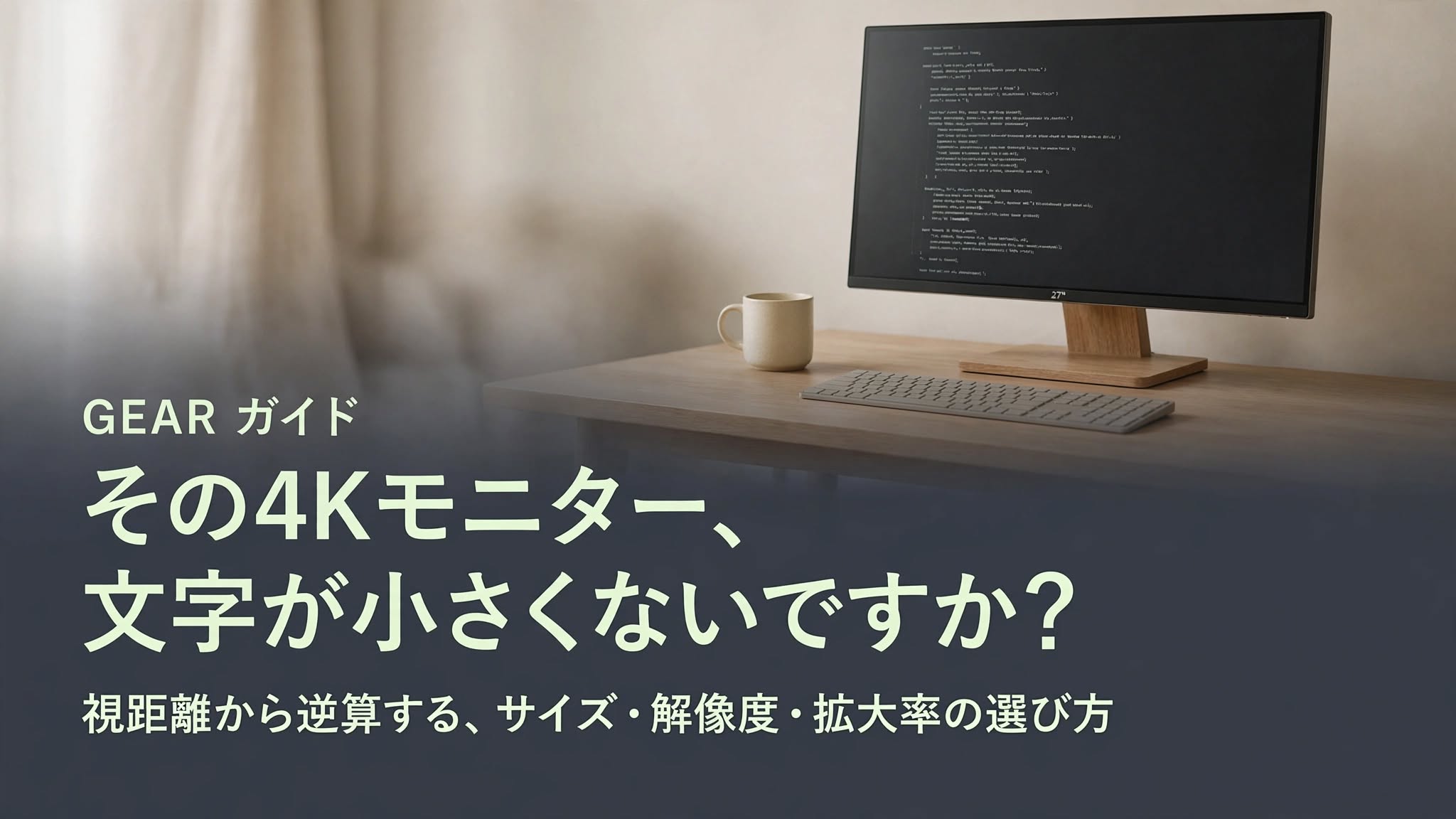
4Kモニターを買ったら、文字がちまちま小さい。
気づけば顔が画面にじりじり近づいて、目をしょぼしょぼさせながら作業している。
かといって解像度を下げると、今度は文字の輪郭がぼやけてしまう。
ありがちな流れです。[9]
この迷子は、「何インチで何ピクセルか」だけを見てモニターを選ぶと起きます。
本当に見るべきなのは、自分の目から画面までの距離で、文字が実際に何ミリの大きさで見えるかです。
この記事では、厚生労働省のガイドラインにある数値を出発点にして、視距離から必要な文字の実寸を逆算し、画面サイズ・解像度・拡大率の組み合わせを早見表にまとめました。
PC本体の選び方は在宅ワーク用デスクトップPCの選び方にまとめています。
この記事は、その次に迷いやすいモニターの話です。
結論から:サイズ選びは「文字の実寸」で決める
先に着地点を書きます。
厚生労働省のガイドラインは、画面に表示する文字の高さをおおむね3mm以上とするのが望ましいとしています。[1]
この記事の試算では、27型4K(3840×2160)を拡大率100%のまま使うと、文字は約2.5mmにしかなりません。
拡大率を125%にすると約3.1mm、150%にすると約3.7mmです。
つまり27型の4Kは、拡大率125〜150%で使う前提のモニターだということです。
一方で、23.8型フルHDや27型WQHD(2560×1440)は、拡大率100%のままでも3mmを大きく超えます。
どちらが正解という話ではありません。
「文字を何ミリで見たいか」と「作業領域をどれだけ広く取りたいか」の天秤で決まります。
厚労省ガイドラインが示している数字
参照するのは、厚生労働省の「情報機器作業における労働衛生管理のためのガイドライン」(令和元年7月12日付け基発0712第3号、令和3年12月1日一部改正)です。[1]
事業者に向けた指針で、対象は事務所での情報機器作業です。
自宅などの事務所以外での作業については、「できる限り準じる」ことが望ましいとされています。[1]
守らなければ違反になる、という書き方ではなく、画面まわりの数字の目安として使うのがちょうどいい位置づけです。
| 項目 | ガイドラインの記述 | この記事での使い方 |
|---|---|---|
| 視距離 | おおむね40cm以上 | 40cmを下限に、50〜60cmで考える |
| 画面の高さ | 上端が眼の高さとほぼ同じか、やや下 | 画面サイズの上限を考える材料 |
| 文字の高さ | おおむね3mm以上が望ましい | 表②の判定の基準 |
| 文字の視角 | 漢字などは20分以上、25〜35分程度が特に推奨 | 視距離ごとの必要寸法を逆算 |
| 机上の照度 | 書類上・キーボード上で300ルクス以上 | 映り込みの項で扱う |
| 大型ディスプレイ | 十分な奥行きの机を使い、見上げないよう配置 | 机の奥行きの項で扱う |
| ノートPC | 長時間の作業は外付けディスプレイが望ましい | ノートPCの項で扱う |
ひとつ、先に断っておくことがあります。
ガイドラインは「文字高さ」をどこの寸法で測るのかを定義していません(確認できず)。
また、10ポイントや12ポイントといった指定は、ディスプレイのサイズや設定によって実際の物理的な大きさと一致しないことにも触れられています。[1]
なので、この記事では測り方を自分で決めて、その前提を明記したうえで試算します。
視距離から逆算する、必要な文字の実寸(表①)
ガイドラインが「3mm以上」とした根拠は、視角です。
視角とは、見ているものを目から見込む角度のことで、単位は「分」(1度の60分の1)。
文字の最適な大きさは視距離によって変わるので、ガイドラインは視角で要求値を決めています。[1]
漢字などを表示する場合は20分以上、特に25〜35分程度が推奨され、視距離50cmで20分が約2.9mmになることから、おおむね3mm以上とした、という流れです。[1]
この関係は、視距離をd、視角をθとして h = 2 × d × tan(θ ÷ 2) で計算できます。
実際に計算してみると、視距離50cm・視角20分で2.91mm。ガイドラインの「約2.9mm」とぴたりと合います。
同じ式で、視距離を変えた早見表を作りました。
| 視距離 | 視角20分(下限) | 視角25分(特に推奨の下限) | 視角35分(特に推奨の上限) |
|---|---|---|---|
| 40cm | 2.33mm | 2.91mm | 4.07mm |
| 50cm | 2.91mm | 3.64mm | 5.09mm |
| 60cm | 3.49mm | 4.36mm | 6.11mm |
| 70cm | 4.07mm | 5.09mm | 7.13mm |
読み方は簡単です。
机でふだん座った姿勢のとき、目から画面までを巻き尺で測ります。
それが50cmなら、文字の高さは2.91mm以上なら下限、3.64mm以上なら「特に推奨」の範囲に入る、という見方です。
視距離が60cmに伸びると、同じ「特に推奨」でも必要な文字は4.36mmと、ひと回り大きくなります。
画面の上端は目の高さと同じか、やや下に置くのが望ましいとされています。[1]
視距離を測るときは、座面や天板の高さが合っているかも一緒に見直してください。
体格別の高さの目安は身長別の机と椅子の高さ早見表にまとめています。
画面サイズと解像度は「画素ピッチ」でつながっている
次に、モニターのスペック表の数字を、文字の実寸に変換する道具を用意します。
それが画素ピッチ(ピクセル1個の大きさ、単位はmm)です。
1ピクセルが何mmなのかが分かれば、「16ピクセルの文字は何mmか」が計算できます。
画素ピッチは、対角のピクセル数と画面サイズ(インチ)から出せます。
画素密度(ppi)= 対角のピクセル数 ÷ 対角のインチ数、画素ピッチ(mm)= 25.4 ÷ ppi です。
27型4Kなら、対角のピクセル数は約4,406、割ると約163ppi、ピッチは約0.156mmになります。
この計算が合っているかを、メーカーの公称値と突き合わせました。
| 型番(メーカー) | 画面・解像度 | 公称の画素ピッチ | 公称のppi | 表面処理の表記 |
|---|---|---|---|---|
| UltraSharp U2723QE(Dell)[4] | 27型・3840×2160 | 0.1554mm | 163.18 | Anti-glare, 3H Hard Coating |
| 27UP850N-W(LG)[6] | 27型・3840×2160 | 0.1554×0.1554mm | 記載なし | アンチグレア |
| LCD-M4K271XDB(I-O DATA)[7] | 27型・3840×2160 | 0.1554×0.1554mm | 記載なし | 非光沢パネル |
| PD2706U(BenQ)[8] | 27型・3840×2160 | 記載なし | 163 | Matte |
| P2425H(Dell)[5] | 23.8型・1920×1080 | 0.2745mm | 92.53 | Anti-glare with 3H hardness |
結果は、きれいに揃いました。
27型4Kは、Dell・LG・I-O DATAの3社とも画素ピッチ0.1554mm、BenQも163ppiと、メーカーが違っても同じ値です。
計算値は約163.2ppiで、公称値と一致します。
23.8型フルHDも、計算値92.6ppiに対して公称は92.53ppi。
つまり、画面サイズと解像度が決まれば、画素ピッチはほぼ決まるということです。メーカー別の差を気にする必要はありません。
拡大率で文字の実寸が変わる(表②)
解像度が高いモニターは、そのままだと文字もアイコンも小さくなります。
そこで、OSの「拡大率」(表示スケール)で全体を大きくします。
Microsoftの資料には、ほとんどのデスクトップ用ディスプレイと現行ノートPCの大半が95〜110DPIの範囲にあり、その場合は拡大率100%が設定される、という趣旨の記述があります。[2]
ただしWindows 8.1向けの資料(2021年1月更新)なので、現在のWindows 11の既定値までは示していません。
Windows 11の自動設定は機種や環境で違うため、ここでは数値を断定しません(確認できず)。
そこで、表②では次の前提で試算しました。
全角1文字の高さ(フォントの外枠)を、16ピクセル × 拡大率 × 画素ピッチとみなします。16ピクセルはWebブラウザの標準的な文字サイズです。
実際の字面はフォントによって外枠より小さくなるので、ここでの数値は実物よりやや大きめに出る、甘めの概算です。
判定は、視距離50cmを前提に、表①の基準を使いました。
| 画面・解像度(画素ピッチ) | 100% | 125% | 150% | 175% | 200% |
|---|---|---|---|---|---|
| 23.8型 フルHD(0.2745mm) | 4.39mm ◎ | 5.49mm ◎ | 6.59mm ◎ | 7.69mm ◎ | 8.78mm ◎ |
| 27型 WQHD(約0.2335mm) | 3.74mm ◎ | 4.67mm ◎ | 5.60mm ◎ | 6.54mm ◎ | 7.47mm ◎ |
| 27型 4K(0.1554mm) | 2.49mm × | 3.11mm ○ | 3.73mm ◎ | 4.35mm ◎ | 4.97mm ◎ |
| 32型 4K(約0.1845mm) | 2.95mm ○ | 3.69mm ◎ | 4.43mm ◎ | 5.17mm ◎ | 5.90mm ◎ |
表を見ると、27型4Kの境目がはっきり出ています。
拡大率100%だと約2.5mmで、視角にすると約17分。ガイドラインの下限(20分)に届きません。
125%で約3.1mm(約21分)、150%で約3.7mm(約26分)です。
視距離が60cmに伸びるなら、下限の3.49mmを満たすのは150%以上になります。
Macの場合は、少し事情が違います。
Appleのサポートページでは、ディスプレイの解像度によって画面上の文字やオブジェクトの大きさが決まり、既定の解像度を使うのがベストだと案内されています。[3]
Macの設定に「拡大率」という項目はなく、「ディスプレイ」の解像度のサムネールで文字の大きさを選びます。[3]
各選択肢が表②のどの拡大率に対応するかは、Appleのページでは確認できませんでした。
もうひとつ、よくやってしまう逆効果があります。
Windows 11は、接続したディスプレイの情報から使える最大の解像度を自動で選びます。
文字が小さいからと解像度を手動で下げると、ディスプレイ本来の解像度より低い値になり、画面がぼやける原因になるとされています。[9]
文字を大きくしたいときは、解像度ではなく拡大率で調整する。これが基本です。
文字の大きさと作業領域は、天秤にかかっている(表③)
拡大率を上げれば文字は大きくなりますが、そのぶん、画面に並べられる情報は減ります。
この「画面に並べられる情報量」を、作業領域と呼ぶことにします。数字としては、解像度を拡大率で割ったものです。
27型4Kを150%にすると、作業領域は2560×1440。
じつは、27型WQHDを拡大率100%で使ったときと、作業領域も文字の大きさも(3.73mmと3.74mm)ほぼ同じになります。
では、なぜ4Kを選ぶのか。
画素の数が多いぶん、文字の輪郭がきめ細かく描かれるからです。
ただしこれは見た目の好みに近い領域で、ガイドラインに「4Kのほうが良い」という記述はありません。
表③には、視距離50cmで「◎」になる最小の拡大率と、そのときの作業領域を並べました。
| 画面・解像度 | ◎になる最小の拡大率 | そのときの文字(試算) | 作業領域 |
|---|---|---|---|
| 23.8型 フルHD | 100% | 4.39mm | 1920×1080 |
| 27型 WQHD | 100% | 3.74mm | 2560×1440 |
| 27型 4K | 150% | 3.73mm | 2560×1440 |
| 32型 4K | 125% | 3.69mm | 3072×1728 |
広い作業領域がほしいなら、32型4Kを125%で使う、という選択肢が見えてきます。
ただし画面が大きくなれば、置く机にも条件が出てきます。
画面の大きさは、机の奥行きと視野で制限される
ガイドラインは、大型のディスプレイを使うなら十分な奥行きの机を使い、体にねじれが出ないように、またディスプレイを見上げないように配置することを求めています。[1]
画面が大きくなるほど、座ったままで端から端まで見渡すのがきつくなります。
そこで、画面の幅と、その幅を視距離から見たときの視野角を計算しました。
| 画面サイズ(16:9) | 画面の幅×高さ | 視距離50cmでの視野角 | 視距離60cm | 視距離70cm |
|---|---|---|---|---|
| 23.8型 | 52.7×29.6cm | 55.6度 | 47.4度 | 41.2度 |
| 27型 | 59.8×33.6cm | 61.7度 | 53.0度 | 46.2度 |
| 32型 | 70.8×39.8cm | 70.6度 | 61.1度 | 53.7度 |
27型の幅は約60cm。I-O DATAの仕様ページにある表示面積(597.7×335.7mm)とも合っています。[7]
視距離を50cmまで詰めると、画面の端が視野の左右にぐっと広がります。
この表に「この角度なら快適」という基準はありません(確認できず)。
ただ、同じ27型でも視距離が50cmと70cmでは視野角が15度以上違うので、画面を大きくするなら、視距離も一緒に伸ばす前提で机を選ぶのが筋が通っています。
スタンドの奥行きは製品ごとに違うので、購入前に寸法表で確かめてください。
映り込みと明るさ:表面処理を確かめる
画面のサイズと文字の大きさが決まっても、画面に窓や照明が映り込んでいると、結局は見づらくなります。
ガイドラインによると、視野内に高輝度の照明や窓があると、まぶしさを感じたり、画面の文字が見にくくなったりして、眼疲労の原因になります。[1]
書類上やキーボード上の照度は300ルクス以上とし、画面の明るさと周りの明るさの差はなるべく小さく。
グレアを防ぐための輝度比は、近い視野で1:3程度、広い視野で1:10程度が推奨されています。[1]
ルクスや色温度の見方はデスクライトの明るさ目安で詳しく整理しています。
モニターの表面処理も、ガイドラインに説明があります。
反射防止型は、表面につや消し処理をして光を散らすタイプと、多層薄膜コーティングで反射そのものを減らすタイプに大別されます。
前者は外光が明るすぎると画面全体が白っぽく光るようになり、後者は汚れやすいという欠点がある、と書かれています。[1]
先ほどの表にあるとおり、各社の仕様では「アンチグレア」「非光沢パネル」「Matte」などと表記されていて、どのタイプかまでは仕様ページだけでは分かりません(確認できず)。
なお、輝度(明るさ)の数値は、メーカーごとに表記の基準が違います。
今回見た仕様ページでも、Dellは400cd/m²、LGは標準値400cd/㎡、I-O DATAは最大輝度250cd/㎡、BenQは標準350nitsでHDR時のピーク400nitsと、ばらばらでした。[4][6][7][8]
数字の大きさをそのまま比べると、判断を誤ります。
ノートPCに外付けモニターを足す場合
ノートPCは、画面とキーボードが一体です。
ガイドラインでも、ディスプレイとキーボードを分離できないので、長時間の作業をするなら外付けディスプレイなどの使用が望ましいとされています。[1]
小さな画面は文字が小さく、視距離が短くなりすぎる傾向がある、との指摘もあります。[1]
外付けモニターを足すときも、考え方は同じです。
ノートPC側と外付けで画素ピッチが違えば、同じ拡大率でも文字の大きさが変わります。
2枚を行き来するたびに「こっちは大きい、こっちは小さい」では、目がせわしなくなります。
それぞれの文字の実寸を、表②の考え方でそろえておくと落ち着きます。
買う前に確認する7つ(チェックリスト)
- 座った姿勢で、目から画面(を置く位置)までを巻き尺で測ったか(40cm以上。50〜60cmで考える)
- 候補の「画面サイズ×解像度」から、画素ピッチ(25.4÷ppi)を出したか
- 16px×拡大率×画素ピッチが、表①の視距離別の寸法(下限は視角20分)を超えているか
- その拡大率のときの作業領域(解像度÷拡大率)が、仕事に足りるか
- 画面の幅(27型で約60cm)が机の幅と奥行きに収まり、画面の上端が目の高さ以下に来るか
- 窓や照明が画面に映り込まない向きか。机上の照度は300ルクス以上か
- Macで使う場合、解像度の選択肢(サムネール)を確かめて、文字の大きさに納得できるか
よくある失敗
起きやすいのは、4Kモニターを買って、拡大率100%のまま使い始めてしまうパターンです。
「くっきり!」と感じるのは最初だけで、文字が小さいと、顔がじりじり前に出てきがちです。
27型4Kの100%は、表②のとおり約2.5mm。ガイドラインの下限(視距離50cmで約2.9mm)に届きません。
二つ目は、文字を大きくしたくて解像度のほうを下げてしまうパターンです。
文字は大きくなりますが、本来の解像度より低い設定になるので、画面がぼやけます。[9]
せっかくの高精細パネルの利点を、自分で捨てていることになります。
三つ目は、画面サイズだけを見て、机の奥行きを忘れることです。
大型の画面は、奥行きの浅い机だと視距離を確保しにくく、見上げる配置にもなりやすくなります。ガイドラインが十分な奥行きの机を求めている理由もここにあります。[1]
モニターを買う前に、机の寸法を測る。それだけで防げます。
よくある質問
- Q27インチの4Kモニターは、文字が小さすぎますか?
- A
拡大率100%のままだと、小さめです。
この記事の試算では、16ピクセルの文字が約2.5mmになり、視距離50cmでのガイドラインの下限(約2.9mm)に届きません。[1]
拡大率を125〜150%にすると約3.1〜3.7mmになります。
視距離が60cmなら、150%以上を目安にしてください。
- Q文字を大きくしたいとき、解像度を下げてもいいですか?
- A
おすすめしません。
ディスプレイ本来の解像度より低い値にすると、画面がぼやける原因になります。[9]
Macでも、Appleは既定の解像度を使うのがベストだと案内しています。[3]
文字の大きさは、Windowsなら拡大率で調整するのが基本です。
- Q厚労省のガイドラインは、自宅の作業でも守る必要がありますか?
- A
このガイドラインは事業者に向けた指針で、対象は事務所での情報機器作業です。
事務所以外の場所での作業については、「できる限り準じる」ことが望ましいとされています。[1]
ご自宅の画面まわりを整えるときの、数字の目安として使うのがよいと考えます。
- QノートPCだけで長時間作業しても大丈夫ですか?
- A
ガイドラインでは、ノート型はディスプレイとキーボードを分離できないため、長時間の作業をする場合は外付けディスプレイなどを使うことが望ましいとされています。[1]
小さな画面は文字が小さく、視距離が短くなりすぎる傾向がある、との指摘もあります。[1]
- Qモニターは大きいほど作業しやすいですか?
- A
ガイドラインは、画面サイズを「目的とする作業に応じた適切な大きさ」にするよう求めています。[1]
大きいほどよい、という書き方ではありません。
大型にするなら、十分な奥行きの机に置き、見上げないよう配置することが前提です。[1]
この記事の試算では、27型の画面幅は約60cm。視距離を50cmまで詰めると視野角は約62度、70cmなら約46度になります。
- 27型4Kモニターは文字が小さい?視距離と拡大率で決めるサイズ・解像度の選び方

- ドッキングステーションで2画面にしたら同じ映像になった?Macで失敗しないUSB-Cハブの選び方

- デスク周りのスペック用語集|単位と数字の見かたをやさしく整理
- デスク周りの電源タップ、容量は足りてる?消費電力を足して「W」と「A」で確かめる方法

- 在宅ワークのPCスペックはどう決める?メモリ・CPU・ストレージを用途別に見る基準
まとめ
モニター選びは、インチ数とピクセル数の勝負に見えて、じつは「文字を何ミリで見るか」の話でした。
視距離を測る。画素ピッチから文字の実寸を出す。拡大率と作業領域の天秤で、置ける画面サイズに落とし込む。
この順番で考えると、27型4Kは「125〜150%で使うモニター」、27型WQHDは「100%で使えるモニター」と、役割がはっきり見えてきます。
この記事の数値は、公称値と公式資料をもとにした試算で、実際の見え方を保証するものではありません。
目の状態や作業内容は人それぞれなので、購入前に、実際の距離で文字を表示して確かめてみてください。
参考資料
- 厚生労働省「情報機器作業における労働衛生管理のためのガイドライン」(令和元年7月12日付け基発0712第3号、令和3年12月1日一部改正)https://www.mhlw.go.jp/content/000539604.pdf(2026年10月19日閲覧)
- Microsoft Learn「High DPI and Windows」(Windows 8.1向け、2021年1月更新の記載)https://learn.microsoft.com/en-us/windows-hardware/manufacture/desktop/high-dpi-and-windows(2026年10月19日閲覧)
- Apple サポート「Macのディスプレイの解像度を変更する」https://support.apple.com/ja-jp/guide/mac-help/mchl86d72b76/15.0/mac/15.0(2026年10月19日閲覧)
- Dell「Dell UltraSharp 27 4K USB-C Hub Monitor – U2723QE」仕様https://www.dell.com/en-us/shop/dell-ultrasharp-27-4k-usb-c-hub-monitor-u2723qe/apd/210-bdpf/monitors-monitor-accessories(2026年10月19日閲覧)
- Dell「Dell Pro 24 Plus Monitor – P2425H」仕様https://www.dell.com/en-us/shop/dell-pro-24-plus-monitor-p2425h/apd/210-bmgh/monitors-monitor-accessories(2026年10月19日閲覧)
- LG Electronics Japan「27UP850N-W」仕様https://www.lg.com/jp/monitors/4k-5k-monitors/27up850n-w/(2026年10月19日閲覧)
- アイ・オー・データ機器「LCD-M4K271XDB」仕様https://www.iodata.jp/product/lcd/4k/lcd-m4k271xdb/(2026年10月19日閲覧)
- BenQ「PD2706U」仕様https://www.benq.com/en-us/monitor/creative-pro/pd2706u/spec.html(2026年10月19日閲覧)
- @IT「それ最適ですか? もっと見やすく疲れにくい、Windows 11ディスプレイ設定を探るTech TIPS」https://atmarkit.itmedia.co.jp/ait/articles/2512/10/news016.html(2026年10月19日閲覧)



コメント