
ドッキングステーションを買って、モニターを2枚つないだ。
ところが映ったのは、どちらも同じ映像。
広げて使いたかったのに、「ミラー」になってしまう──。
この現象、ドックの故障でも設定ミスでもないことが多いです。
原因は、Mac本体の外部ディスプレイ台数の上限と、ドック側の映像の出し方が噛み合っていないこと。
この記事では、2画面にする前に確認する順番を、仕様表の数字で整理します。
最後に、サンワダイレクトとAnkerの4台を、WindowsとMacの用途別に比べます。
結論から:Macは「台数」→「映像方式」の順に見る
先に着地点です。
Macで2枚のモニターに別々の画面を広げたいなら、いちばん確実なのは、MacBookでの3画面出力を公式が案内しているDisplayLink方式のAnker Primeです。
Windowsなら、PC側のType-CがDP Alt Modeに対応していれば、5,980円のサンワダイレクト400-DKMP6GMでも2画面にできます。
ただしこの結論は、手元のMacの台数条件が前提です。まず4台を表で並べます。
| 商品 | 税込価格 | 映像出力 | Macで別々の画面 | PC給電 | 向いている人 |
|---|---|---|---|---|---|
| サンワダイレクト 400-DKMP6GM | ¥5,980 | HDMI×2(2画面時は各4K/30Hz) | 商品ページに記載なし(確認できず) | 最大85W | 持ち運び・まず試したい |
| Anker Nano 13-in-1(A83C3111) | ¥16,990 | HDMI×2+DisplayPort×1(最大3画面) | 不可(公式の注意書き) | 最大100W | Windowsで3画面 |
| サンワダイレクト 400-VGA025 | ¥17,800 | HDMI×2(2画面時は各4K/30Hz) | 商品ページの対応機種欄で要確認 | 最大85W | 据え置きで4K×2画面 |
| Anker Prime 14-in-1 DisplayLink(A83B35A1) | ¥39,990 | HDMI 2.1×2+DisplayPort 1.4×1(最大8K×1+4K×2) | 可(DisplayLink方式・アプリ必須) | 最大140W | Macで2〜3画面に広げたい |
2枚とも同じ映像になる、3つの原因
「同じ映像になった」は、たいてい次の3つのどれかです。
上から順に当てはめると、原因を切り分けられます。
原因① Mac本体の台数が足りない
ドックがいくら立派でも、Mac本体が出せる外部ディスプレイの数が上限になります。
MacBook Airで、Appleの公式ページから確認できた範囲を表にしました。
| モデル | 外部ディスプレイ | 条件・解像度 |
|---|---|---|
| M4 | 最大2台 | 6K/60Hzまたは4K/144Hzを2台。蓋を閉じても台数は増えない |
| M3 | 2台(蓋を閉じた状態で) | 1台目は6K/60Hzまたは4K/144Hz、2台目は5K/60Hzまたは4K/100Hz。外部キーボードとマウス(またはトラックパッド)、macOS Sonoma 14.3以降が必要 |
| M1・M2 | Appleの上記ページでは確認できず | お使いのモデルの技術仕様ページで確認してください |
原因② macOSでは別々の画面に分けられないドックがある
ドックには、1本のケーブルで届いた映像を複数のモニターに分けて出す方式(MST)のものがあります。
この方式は、macOSでは使えないと案内されているドックがあります。
Anker Nano 13-in-1も、公式の注意書きに「macOSでは複数のディスプレイにそれぞれ異なる画面を表示することはできません」と明記されています。
ポートが3つあっても、Macでは別々の画面にならない、ということです。
原因③ つなぎ方が条件から外れている
サンワダイレクト400-DKMP6GMの商品ページには、PC側のType-CがDisplayPort Alt Mode(DP1.4以上)に対応し、USB 5Gbps以上のポートに直接つなぐこと、USBハブや増設ポート経由では使えないことが書かれています。
Appleも、M3 MacBook Airの2台出力では、ハブやドックを使うと内蔵ディスプレイのミラーリングしかできない場合があるとして、Macのポートに直接つなぐよう案内しています。
切り分けの順番は、次の3ステップです。
- Macのチップ名を確認し、外部ディスプレイの対応台数をAppleの技術仕様で調べる
- ドックの商品ページで「macOS」「別々の画面」「拡張」の記載を探す
- Macの「システム設定」→「ディスプレイ」で、ミラーリングになっていないかを見る
スペック表で見る4か所
ドックのスペック表は数字だらけですが、見るのは次の4か所だけです。
① 映像ポートの数と、2画面時の解像度
HDMIが2つあっても、2画面で4K/60Hzとは限りません。
400-DKMP6GMは、1画面なら4K/60Hz、2画面にすると各4K/30Hzです。
30Hzは1秒間の画面の更新が60Hzの半分なので、マウスカーソルやスクロールの滑らかさは落ちます。感じ方には個人差がありますが、文字中心の作業か、動きの多い作業かで考えてください。
2画面時にフルHDでよければ、SD/microSDスロットが付いた400-DKMP5GM(¥5,480)という選択肢もあります。
② PD給電(パススルー)のW数
ドック自身も電気を使うので、つないだ充電器のWがそのままPCに届くわけではありません。
400-DKMP6GMは、PD入力が約100W、PCへの出力が約85W、本体の消費電力が約15Wです。
PCの充電器が何Wかは、充電器のW数とPD規格の見方で整理しています。
ドックに充電器をつなぐ前提なら、USB PD 100W ACアダプタ(ACA-PD93BK)のようなPD対応のACアダプタも用意してください。
③ データ転送速度は、ポートごとに違う
Anker Nano 13-in-1は、USB-Cが10Gbpsのものと5Gbpsのものがあり、USB-Aの2ポートは480Mbpsです。
400-VGA025は、5Gbpsのポート以外が10Gbpsです。
外付けSSDは速いポートに、キーボードやマウスは遅いポートに、と挿し分けるだけで差が出ます。
④ 大きさと、PCへのつなぎ方
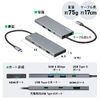
400-DKMP6GMは約74gで、ケーブルが約17cmとPC直結型。Anker Primeは約834gの据え置き型です。
持ち歩く日があるか、1画面で足りる日があるかで選びます。
1画面で十分なら、Anker Nano USB-C ハブ (6-in-1, 5Gbps)(¥3,990、4K出力・5Gbps)のような小さなハブでも足ります。
用途別に選ぶ4台
ここからは、4台を使い方の順に紹介します。
メリットだけでなく、割り切りも先に書きます。
まず試すなら:サンワダイレクト 400-DKMP6GM
約1cmの薄さ、約74g。
ポーチにスッと入るサイズなのに、HDMI×2、USB-A×2、USB-C×2、PD専用ポートの7ポートを持っています。
ドライバーのインストールは不要で、ケーブル1本をPCのType-Cにつなぐだけです。
割り切りも書いておきます。
2画面にすると、解像度は各4K/30Hzです。本体のUSB-Cポートは映像を出せません。
Macで別々の画面に広げられるかは、商品ページに記載がなく、確認できませんでした。
Windowsで、まず2画面を試したい人向けです。
Windowsで3画面なら:Anker Nano 13-in-1
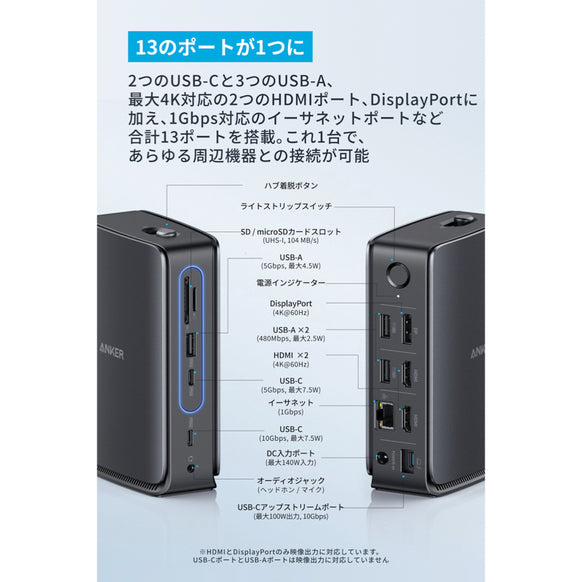
13ポートのドックに、取り外せる6-in-1ハブがくっついた変わり種です。
デスクではドックとして、外ではハブだけをガチャッと外して持ち歩けます。
映像はHDMI×2とDisplayPort×1で、最大3画面。ノートPCへは最大100Wのパススルー充電、データ転送は最大10Gbpsです。ACアダプタも付属します。
ただし、macOSでは別々の画面を表示できないと公式に書かれています。Macで広げたい人には向きません。
ハブ部分だけで使うと、映像は1画面です。
据え置きで4K×2画面:サンワダイレクト 400-VGA025
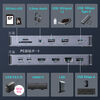
HDMI×2で4Kを2画面、縦置きスタンド付きの11-in-1です。
USB-Cケーブル1本で、モニター2枚、有線LAN(1Gbps)、SD/microSD、USB機器までまとまります。
PDは最大100W入力で、PCへは最大85Wを給電します。
2画面時は各4K/30Hz、1画面なら4K/60Hzです。
充電用のACアダプタは別に用意します。商品ページの「よく一緒に購入されている商品」では、USB PD 100W ACアダプタ(ACA-PD93BK)(¥9,328)との合計が27,128円と案内されています。
Macで別々の画面に広げられるかは、購入前に商品ページの対応機種欄で確認してください。
Macで別々に拡張したいなら:Anker Prime DisplayLink
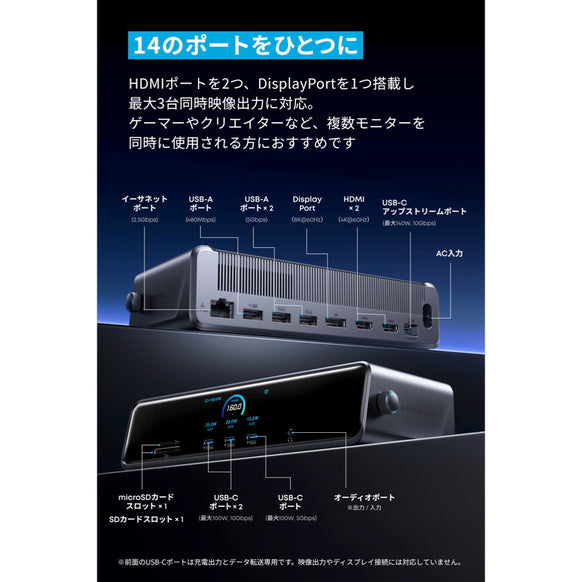
こちらはDisplayLink方式です。映像をソフトウェアで転送するので、MacBookでもWindowsノートでも、各モニターに別々の画面を広げられます。
HDMI 2.1×2とDisplayPort 1.4×1で、最大8K×1台+4K×2台の計3画面。
上流のUSB-Cは最大140W、LANは2.5Gbps。ACアダプタを内蔵していて、コンセントに直接つなぎます。
代償も書きます。
映像を出すには、DisplayLinkアプリのインストールが必須です。
価格は39,990円で4台の中でいちばん高く、重さも約834gの据え置き用です。
また、DisplayLink方式は動画配信サービスの保護コンテンツなど、一部の用途で制限が出るという報告もあります。動画視聴が主な用途なら、購入前に確認してください。
買う前のチェックリスト
- Macのチップ名と、Apple公式の外部ディスプレイ対応台数
- ドックの商品ページにある「macOS」「別々の画面」「拡張」の記載
- モニター側の入力端子(HDMI/DisplayPort)と、2画面にしたときの解像度・Hz
- PCの充電器のWと、ドックのPC給電W(ドック自身も約15W使う例あり)
- PCのType-Cが映像出力(DP Alt Mode)に対応し、5Gbps以上か
- ドックはPC本体のポートに直接つなぐ(ハブ経由にしない)
ドックをつなぐ前に、コンセント側の容量も電源容量チェッカーで確かめておくと安心です。
よくある質問
- Qドッキングステーションで2画面にすると、同じ映像(ミラー)になるのはなぜですか?
- A
多くはMac本体の外部ディスプレイ台数の上限か、ドックの映像方式がmacOSに合っていないことが原因です。
Anker Nano 13-in-1のように、公式がmacOSでは別々の画面を表示できないと明記している製品もあります。
まずMacの対応台数と、ドックの商品ページの注意書きを確認してください。
- QM1やM2のMacBook Airでも、2画面に広げられますか?
- A
Appleの公式ページ(M3・M4)では、M1・M2の台数は確認できませんでした。
お使いのモデルの技術仕様ページで確認してください。
Anker Primeの商品ページはMacBookでの最大3画面出力を案内していますが、チップ別の条件までは記載を確認できていません。
- Q4K/30Hzと4K/60Hzでは、何が違いますか?
- A
1秒間に画面を更新する回数が、30Hzは60Hzの半分です。
マウスカーソルやスクロールの滑らかさに差が出ますが、感じ方には個人差があります。
文字中心の作業なら気にならない人もいるので、使い方で判断してください。
- Qドックを別のUSBハブ経由でつないでも使えますか?
- A
サンワダイレクト400-DKMP6GMの商品ページでは、USBハブや増設ポート経由では使えないと案内されています。
Appleも、M3 MacBook Airの2台出力ではMacのポートに直接つなぐよう案内しています。
ドックはPC本体のポートに直接つないでください。
まとめ
2枚のモニターが同じ映像になるときは、ドックを疑う前に、Macの台数条件とドックの映像方式を見てください。
Windowsなら、5,980円のサンワダイレクト400-DKMP6GMから試せます。
Macで別々の画面に広げたいなら、DisplayLink方式で公式が案内しているAnker Primeがいちばん確実です。
まずは自分のMacの仕様表を開く。そこから始めると、買い直しが減ります。
メーカーの公式ストアものぞいておくと、セールや最新の在庫を比べられます。
Anker Japan公式ストア
サンワダイレクト
ドックやハブは、Amazonのセール時期に価格が動くことがあります。
開催中のセールは、Amazonプライム感謝セールの会場からのぞけます。
対象商品と価格は会場でご確認ください。
※Amazonのアソシエイトとして、当サイトは適格販売により収入を得ています。



デスクまわりの接続を、まとめて整える
ドックでケーブルを1本にしたら、次は充電器とコンセント側の容量です。順番に確かめると、買い足しの失敗が減ります。
GEARの選び方を、まとめて整える →電源容量を、順番に確かめる →

コメント