PCやガジェットは、性能が高ければ高いほど良いわけではありません。
用途に合わないスペックを選ぶと、必要な部分にお金が足りず、逆に不要な部分にお金と電力を使い続けることになります。
この記事では「事務作業中心」「動画編集・軽い3D」「ローカルLLM運用」という3つの用途に分けて、最初に確認すべきスペックと選定基準を整理します。
とくに、自宅でLLM(大規模言語モデル)を動かす「ローカルLLM環境」(「ローカルAI」と呼ばれることもあります)を組みたい人が増えているため、この記事はその層にも対応する内容にしています。
ここで挙げる基準は、特定の商品を売り込むためのものではありません。
パーツの型番や世代は年々更新されるため、この記事では「何を見て、何を優先するか」という判断の軸を先に持ってもらうことを目的にしています。
軸さえ決まれば、購入時点の最新モデルに置き換えて判断できます。
とくにローカルLLM領域は変化が速く、半年前の常識がそのまま通用しないことも珍しくありません。
だからこそ「型番を覚える」よりも「何を優先して見るか」という考え方を先に持っておくほうが、長く使える判断基準になります。
この記事はその考え方を整理することを目的にしています。
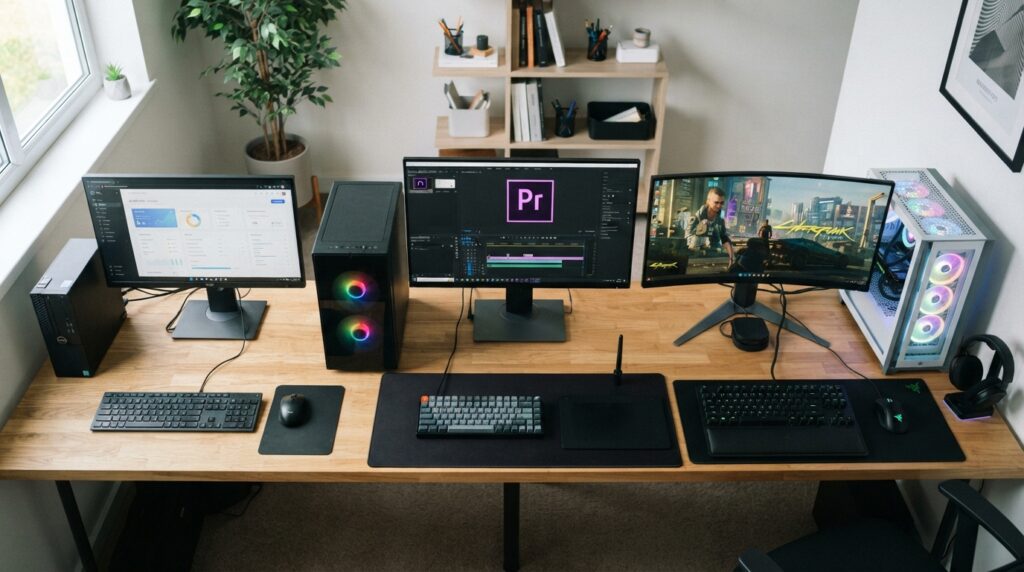
結論:用途で最初に見る場所が変わる
先に結論を出します。用途によって「最初に確認すべきスペック」がまったく違います。
ここを取り違えると、必要な部分にお金が足りなくなるか、不要な部分にお金をかけすぎるかのどちらかになります。
事務作業中心
最初に見る:メモリ容量
CPUは型落ちで十分なケースが多い
動画編集・軽い3D
最初に見る:CPU+ストレージ速度
書き出し時間と読み込み待ちに直結
ローカルLLM運用
最初に見る:GPUのVRAM容量
CPU性能より優先順位が高い
以下、それぞれの用途について、なぜその項目を最初に見るべきなのか、順番に解説します。
事務作業中心の人が見るべきスペック
ブラウザのタブを大量に開く、Excelやスプレッドシートで大きな表を扱う、Web会議をしながら資料を見る。こうした作業では、CPUの世代よりも先にメモリ容量が体感速度を左右します。
目安は16GB以上です。
8GBのままだとタブを20個ほど開いた時点でブラウザが重くなり始め、アプリの切り替えでも待ち時間が発生します。
逆に言えば、CPUは型落ち品であっても、16GB以上のメモリさえ確保できていれば、日常の事務作業で不満が出ることはほとんどありません。
ストレージについては、容量よりも「SSDであるかどうか」がまず重要です。
HDD搭載のPCは起動やアプリの立ち上がりに数十秒単位で差が出ます。
SSDであれば、容量は256GB〜512GB程度でも事務作業用途では十分なケースが多く、無理に1TB以上を選ぶ必要はありません。

選定基準ボックス
メモリは16GB以上を最低ラインとする。CPUの世代にこだわる必要は薄く、中古・型落ちのビジネスPCでも条件を満たせば十分に機能する。ストレージはSSDであれば容量より速度を優先する必要はなく、256〜512GB程度でも実用上問題ないことが多い。
動画編集・軽い3Dをやる人が見るべきスペック
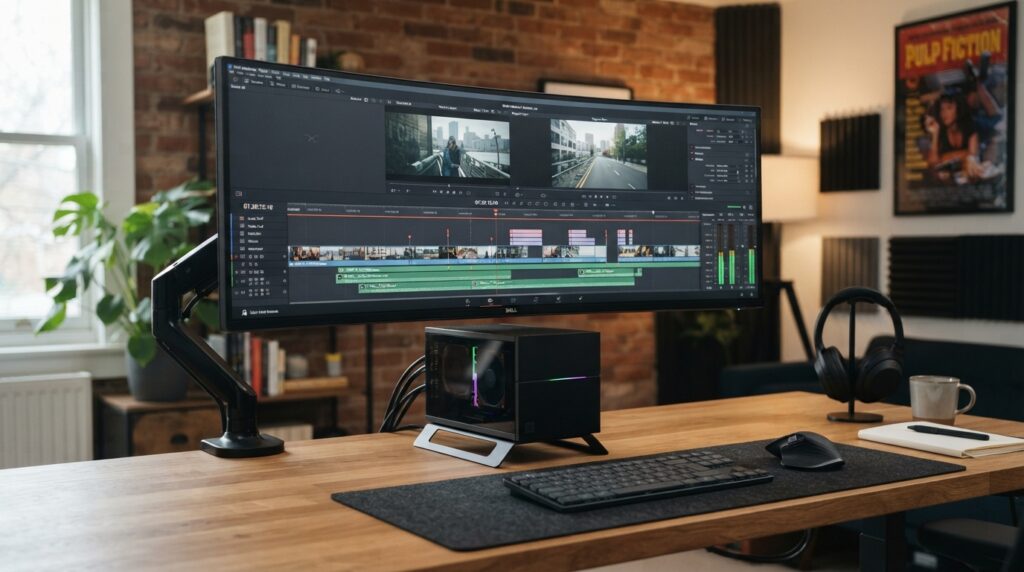
動画の書き出しや3Dレンダリングは、CPU・GPU・ストレージの読み書き速度がそのまま待ち時間になります。
ここで妥協すると、作業そのものより「待つ時間」のほうが長くなるという本末転倒が起きます。
CPUはマルチコア性能を重視してください。
動画編集ソフトのエンコード処理は複数コアに処理を分散させるため、コア数が多いほど書き出し時間が短くなる傾向があります。
ストレージは容量よりもNVMe接続のSSDかどうかを先に確認します。
編集素材を頻繁に読み書きするため、SATA接続のSSDとNVMe接続のSSDでは体感速度がはっきり変わります。
GPUについては、動画編集ソフトのエンコード支援機能に対応した世代を選ぶと、書き出し時間が大きく短縮されます。
3Dソフトを軽く触る程度であれば、最上位のGPUまでは不要で、ミドルクラスのモデルでも十分に動作するケースがほとんどです。
選定基準ボックス
CPUはコア数を含めたマルチコア性能を確認する。ストレージは容量よりNVMe接続かどうかを先に見る。GPUはエンコード支援機能の有無で書き出し時間が変わるため、対応世代かどうかを購入前に確認する。軽い3D用途なら最上位GPUは不要。
ローカルLLM運用を見据える人が見るべきスペック
ここからがこの記事の本題です。
自宅でLLMを動かす場合、事務作業や動画編集とは優先順位がまったく違います。
CPUの世代やコア数よりも先に、GPUのVRAM容量を確認してください。
理由は単純です。モデルの大部分はGPUのメモリ(VRAM)に読み込んで動かします。
VRAMが足りないと、そもそもモデルが起動しないか、極端に遅い速度でしか動きません。
CPUがどれだけ高性能でも、この制約は解消できないのが、ローカルLLM用途の特徴です。
目安として、以下のようにVRAM容量と扱えるモデル規模の関係を押さえておくと選定がしやすくなります。
VRAM 8GB前後
7Bクラス
VRAM 12〜16GB
13Bクラス
VRAM 24GB前後
30〜70Bクラス(量子化)
※量子化(モデルの情報量を圧縮する処理)を前提とした目安です。
同じパラメータ数のモデルでも、量子化の度合いによって必要なVRAM量は変わります。
購入前に、実際に動かしたいモデルの推奨環境を確認してください。
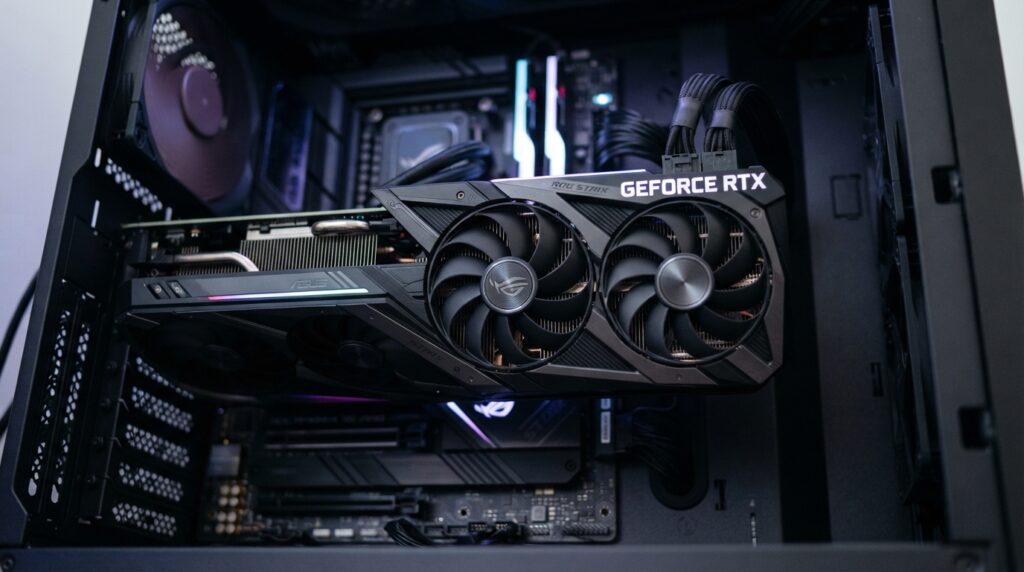
VRAM以外にも、ローカルLLM運用ならではの注意点がいくつかあります。
まず電源容量です。
高性能なGPUは消費電力が大きく、既存の電源ユニットでは容量が足りなくなることがあります。
GPUの推奨電源容量を必ず確認し、余裕を持たせた電源ユニットを選んでください。
次に静音性と排熱です。
推論や学習の処理は、数分から数時間にわたって高負荷が続きます。
事務作業用のコンパクトなPCケースでは熱がこもりやすく、ファンの音も気になりやすくなります。
ケース内のエアフロー(空気の流れ)が確保できる構成を選ぶことで、長時間の負荷にも安定して対応できます。
最後に、メモリ容量も見落とせません。
GPUのVRAMだけでなく、システム全体のメインメモリも32GB以上を目安にしておくと、モデルの読み込みや複数プロセスの並行処理で余裕が生まれます。
とくに、複数のモデルを切り替えながら検証する使い方をする場合、メインメモリが不足しているとモデルの入れ替えのたびに待ち時間が発生します。
また、ストレージの容量にも注意が必要です。
ローカルLLM用のモデルファイルは1つあたり数GBから数十GBに及ぶことがあり、複数のモデルを保存しておくとすぐに容量を圧迫します。
事務作業用途で挙げた256〜512GB程度のSSDでは足りなくなることが多く、1TB以上を目安にしておくと安心です。
選定基準ボックス
CPU性能より先にGPUのVRAM容量を見る。電源ユニットはGPUの推奨電力に余裕を持たせる。長時間の高負荷を想定し、エアフローと静音性を確認する。メインメモリは32GB以上を目安にする。事務用途中心なら不要なスペックと、ローカルLLMで初めて必要になるスペックを混同しない。
価格帯別の目安
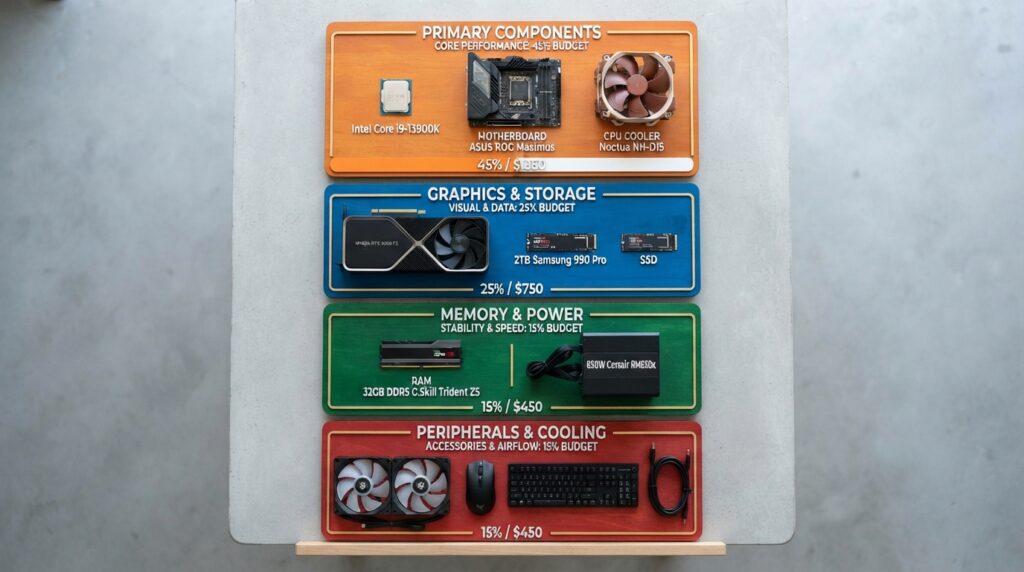
用途別の優先順位を踏まえて、価格帯ごとの構成イメージを整理します。
ローカルLLM対応可否も含めているので、自分の予算がどのラインに位置するか確認してください。
※価格は目安です。パーツの流通状況や為替の影響で変動するため、購入時点の実売価格を確認してください。
よくある失敗:過剰スペックと過小スペック
PC選びで一番多い失敗は、用途に対してスペックが噛み合っていないことです。
事務作業しかしないのに高性能GPUを積んだ構成を買ってしまう。
逆にローカルLLMを試したいのに、VRAMが不足したグラフィックスカードを選んでしまう。
この記事を書くきっかけになったのも、この2つの失敗を頻繁に見かけたためです。
前者は単純な予算の無駄です。
動かないアプリケーションのために高い電気代とファンの音を抱えることになります。
せっかく積んだGPUの性能を使い切る場面がないまま、数年後に買い替えることになりがちです。
後者はより深刻です。
そもそもモデルが起動しない、あるいは実用に耐えない速度でしか動かないという結果になります。
買い直しの手間とコストが二重にかかるうえ、「動かなかった」という失敗体験そのものがローカルLLMへの興味を削いでしまうこともあります。
対策はシンプルです。
この記事の3パターンのどれに自分が当てはまるかを先に決め、そのパターンの「最初に見る場所」から予算を配分することです。
事務作業用途にGPUの予算を割く必要はありませんし、ローカルLLM用途でCPUの世代にこだわりすぎる必要もありません。
用途と優先順位さえ合っていれば、多少型落ちのパーツを選んでも失敗しにくくなります。
もうひとつ多い失敗が、用途が複数またがっているのに、ひとつのパターンだけを見て判断してしまうことです。
たとえば「普段は事務作業だが、休日に動画編集もしたい」という人が、事務作業の基準だけでメモリ8GBのPCを選んでしまうと、動画編集の場面で明確に力不足になります。
複数の用途にまたがる場合は、その中でもっとも要求の高いパターンの基準に合わせて選ぶのが安全です。
逆に、めったに使わない用途のために常に高いスペックを維持する必要はなく、クラウド上のサービスで代替できないかを検討する余地もあります。
モニター・周辺機器も用途で選ぶ基準が変わる
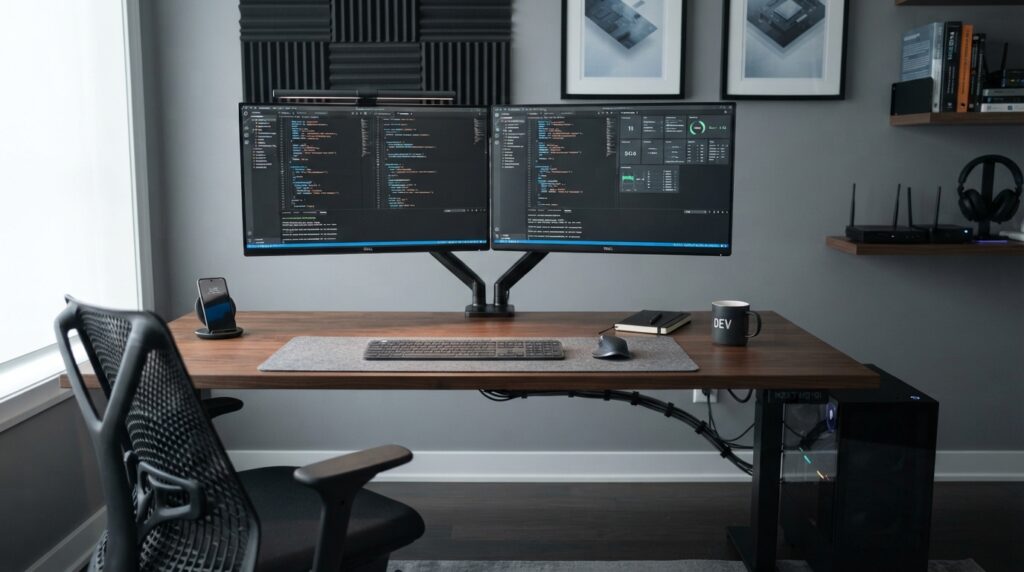
GEARカテゴリーはPC本体だけでなく、モニターやキーボードといった周辺機器も含みます。
ここも用途によって優先順位が変わるので、簡単に触れておきます。
事務作業中心であれば、モニターは解像度よりも「画面の大きさと台数」を優先したほうが体感の改善は大きくなります。
資料とチャットを並べて表示できるだけで、ウィンドウの切り替え回数が減ります。
動画編集・軽い3D用途であれば、色域の広さ(sRGBカバー率など)を確認してください。
ここが狭いと、書き出した動画や画像の色が実際の見え方とズレます。
ローカルLLM運用が中心の場合、モニターへの投資優先度は下がります。
作業の大半はターミナルやブラウザでの操作になるため、極端に高いスペックのモニターは必須ではありません。
その代わり、PC本体の排熱・静音性・電源にまわす予算を確保したほうが、体験としての満足度は高くなります。
よくある質問
Q. 中古・型落ちのPCを買うのは避けたほうがいいですか?
A. 用途次第です。
事務作業中心であれば、メモリ16GB以上という条件さえ満たせば、中古・型落ちのビジネスPCでも十分に機能します。
一方でローカルLLM運用が目的の場合、GPUの世代によってVRAM容量や対応する機能が変わるため、購入前に対応モデルの推奨環境と照らし合わせる必要があります。
Q. ノートPCとデスクトップ、どちらを選ぶべきですか?
A. 事務作業・動画編集であれば、持ち運びの必要性で判断して問題ありません。
ローカルLLM運用を前提にする場合は、GPUの拡張性や排熱の余裕からデスクトップのほうが有利です。
ノートPCでも動作は可能ですが、VRAM容量に上限がある機種が多く、選択肢が限られます。
Q. 将来的にローカルLLMを試したくなるかもしれません。今から準備すべきですか?
A. 「試すかもしれない」段階であれば、無理にGPUへ予算を割く必要はありません。
ただし、電源ユニットだけは将来の増設を見越して少し余裕のある容量を選んでおくと、あとからGPUだけを追加する形で対応しやすくなります。
Q. スペックを盛りすぎているかどうかは、どこで判断すればいいですか?
A. 自分が普段使うアプリケーションが、そのスペックを必要としているかどうかで判断してください。
事務作業用のアプリはGPU性能をほとんど使いません。
逆に、ローカルLLM用のアプリはVRAM容量を明確に必要とします。
「なんとなく高性能なもの」ではなく「今使っているもの、これから使う予定のものが何を必要とするか」を先に確認する習慣をつけると、過不足のない選択がしやすくなります。
Q. 何年おきに買い替えを検討すればいいですか?
A. 用途によって目安が変わります。
事務作業中心であれば、メモリとストレージの条件を満たしている限り、4〜5年程度は買い替えを急ぐ必要はありません。
動画編集・軽い3Dの場合は、扱う素材の解像度が上がるたびに要求スペックも上がるため、3年前後で見直すケースが多くなります。
ローカルLLM運用については分野の進化が速く、扱いたいモデルの規模が急に大きくなることもあるため、GPUの世代交代のタイミングで都度見直すのが現実的です。
関連記事
この記事は「在宅ワークの机まわり」シリーズと合わせて読むことで、デスク環境全体の判断がしやすくなります。
まとめ
PC選びは「性能を盛る」作業ではなく「用途に合わせる」作業です。
事務作業ならメモリ容量、動画編集や軽い3DならCPUとストレージ速度、ローカルLLM運用ならGPUのVRAM容量。
まずどのパターンに当てはまるかを決め、そこから逆算して予算を配分してください。
特にローカルLLM運用は、今後さらに一般化していく分野です。
CPU中心の従来の物差しでは判断を誤りやすいので、この記事のVRAM基準を選定の起点にしてもらえればと思います。
パーツの世代は変わっても、「何を最初に見るか」という優先順位の考え方は長く使えるはずです。
迷ったときは、この記事の3パターンの表に一度戻ってみてください。
自分がどこに当てはまるかさえ分かれば、あとは価格帯早見表と選定基準ボックスを照らし合わせるだけで、大きく外れることのない選択ができるはずです。






コメント