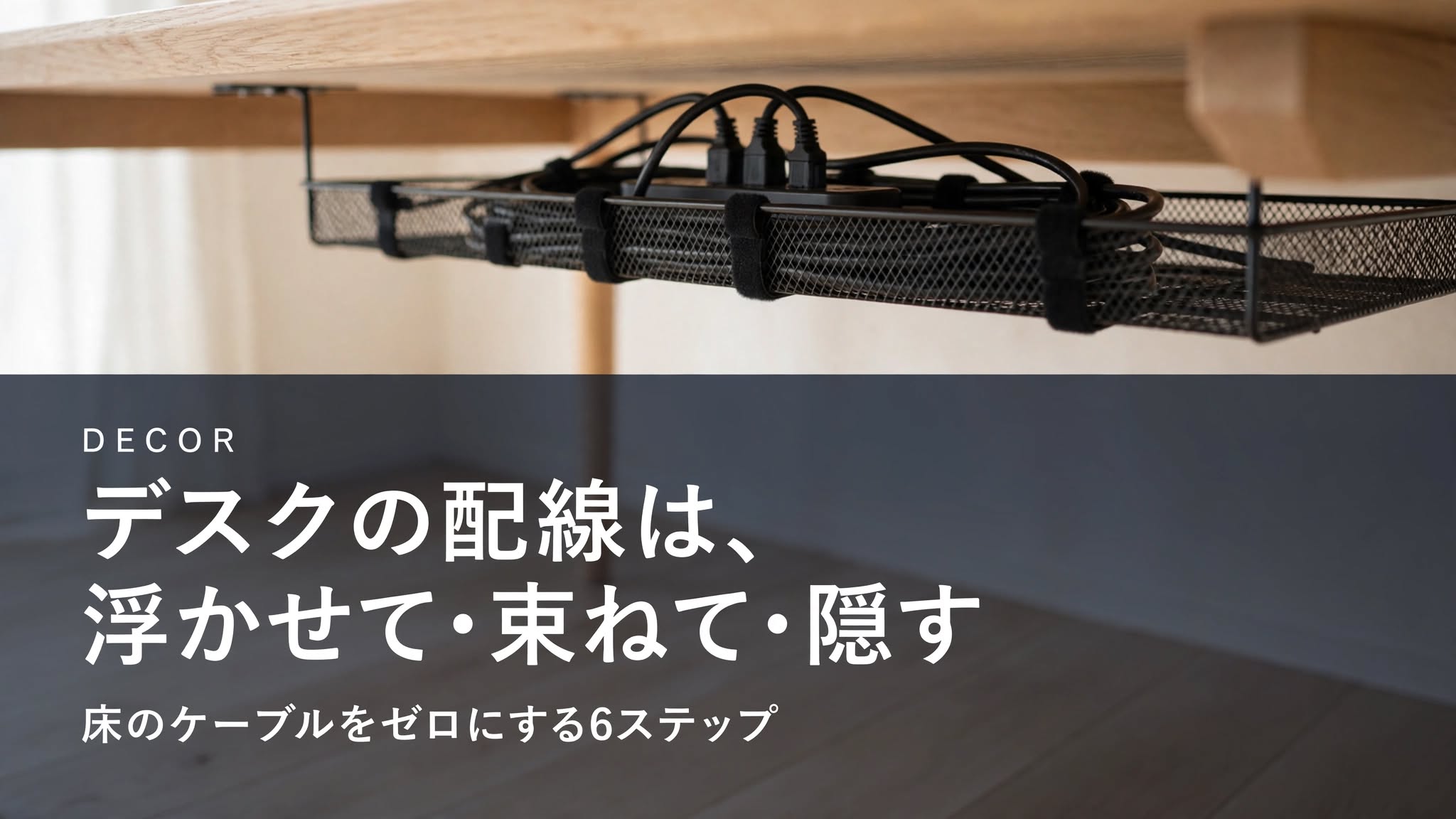
デスクの写真を撮って、なんとなく垢抜けない。
原因はたいてい天板の上ではなく、床にあります。
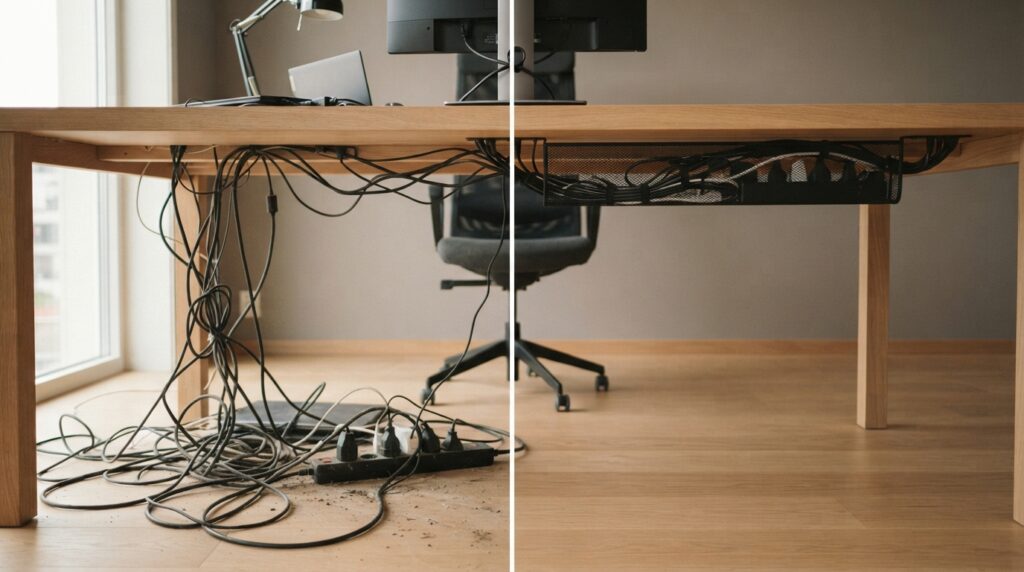
電源タップが床に転がり、そこから6本のケーブルが放射状に伸びて、椅子のキャスターに巻き込まれている。この状態だと、天板の上をどれだけ整えても写真は締まりません。
この記事は、デスク下の配線をゼロから組み直す6ステップを手順どおりに追う記事です。
作業時間は40分から1時間。使う道具は6点、ケーブルトレーだけメーカー直販で、残りはすべてAmazonで揃います。
デスク周りグッズ全体の選び方はDECORの選び方ガイドで整理しています。
結論:やることは6つだけ
先に全体像を出します。
順番には意味があります。束ねてから浮かせようとすると、必ずやり直しになるからです。
| やること | 使う道具 | 目安 | |
|---|---|---|---|
| STEP 1 | 全部抜いて、床をリセットする | なし | 10分 |
| STEP 2 | 天板の裏にトレーを付ける | ケーブルトレー | 15分 |
| STEP 3 | 電源タップをトレーに載せる | マグネット付き電源タップ | 5分 |
| STEP 4 | 余った長さを面ファスナーで殺す | 面ファスナー結束バンド | 10分 |
| STEP 5 | 見える区間を1本に見せる | ケーブルスリーブ | 10分 |
| STEP 6 | 天板の縁で立ち上げを固定する | マグネットホルダー | 5分 |
この6つを通すと、床に接触するケーブルが原則ゼロになります。
見た目の話に聞こえますが、実利のほうが大きい。
ロボット掃除機が下を通れるようになり、ホコリの堆積が止まり、椅子のキャスターがコードを踏まなくなります。
6点それぞれの実物写真と最新価格は、記事末尾のアイデアリストにまとめてあります。買うものを先に見たい方はそちらからどうぞ。
STEP 1:まず、全部抜く
作業の前に、デスク下の写真を1枚撮っておいてください。
あとで戻すときの資料になりますし、完成後の比較写真としても効きます。
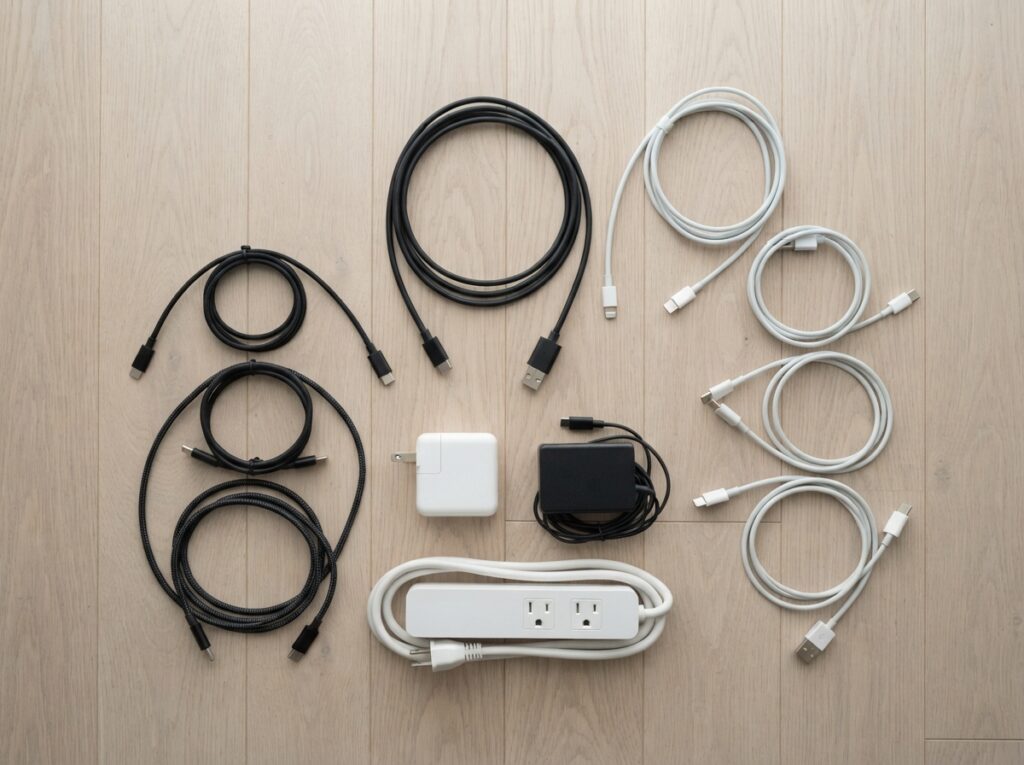
撮ったら、すべてのケーブルをコンセントから抜いて床に出します。
PCの電源、モニター、USBハブ、充電器、LANケーブル。
一度全部フラットにしないと、次のステップで必ず「あれ、これどこに繋がってたっけ」が発生します。
この段階で、いらないケーブルを2〜3本は必ず処分できます。
もう使っていない機器の充電器、予備で挿しっぱなしのUSBケーブル、切り替えたはずの旧LANケーブル。
棚卸しをすると、多くのデスクで本数が2割ほど減ります。
本数が減れば、あとの工程はすべて楽になります。ここが一番コスパの高い作業です。
STEP 2:天板の裏にトレーを付ける
ここがこの記事の核心です。
配線整理の本質は「まとめること」ではなく、電源タップを床から天板の裏へ移すことにあります。
タップさえ浮けば、そこに挿さるケーブルは全部一緒に浮きます。
取り付け方式は2つ。ここは賃貸かどうかで決まります。
| クランプ式 | ネジ固定式 | |
|---|---|---|
| 天板に穴 | 開けない | 開ける |
| 強度 | やや劣る | 強い |
| 位置の変更 | いつでも可 | 穴が残る |
| 向いている人 | 賃貸・借り物のデスク | 自前の天板で長く使う |
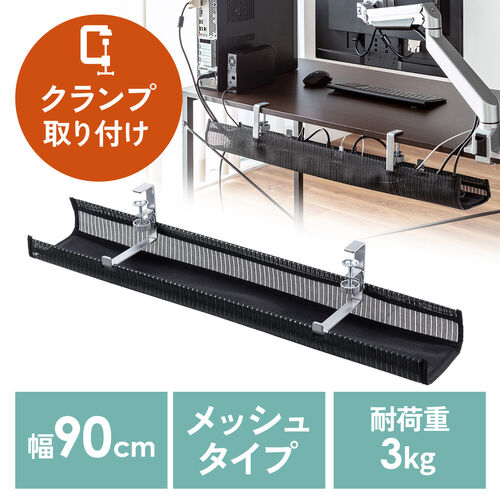
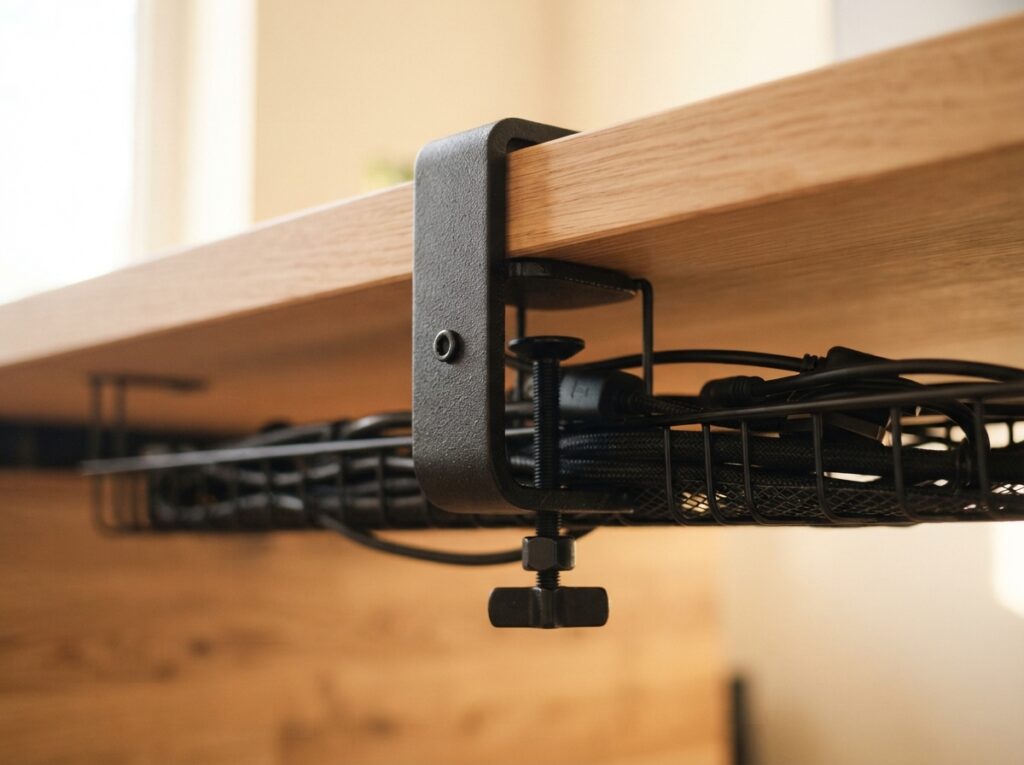
穴を開けたくないなら:サンワダイレクト 200-CT004BK
直販価格6,480円。約W90×D14.5×H15.7cm、重量約2kg、耐荷重3kg。
クランプ付きの金具2個で天板を挟んで固定します。対応する天板の厚みは1〜4cm。
ナイロンメッシュ製ですが、機器が載る底面にはMDFのボードが入っているので、タップやアダプタを安定して置けます。タップを留めるための面ファスナーも付属します。
メッシュを選ぶ理由は放熱です。
デスク下は空気が動かない場所なので、密閉されたスチール箱にACアダプタを詰め込むと夏場に温度が上がります。側面が開いているだけで条件はかなり変わります。
幅90cmという寸法は、幅120〜140cmのデスクに対してちょうどいい。
短すぎるトレーを選ぶと、タップは載っても余ったケーブルの置き場がなくなり、結局床に垂れます。トレーは「タップの長さ」ではなく「余ったケーブルの体積」で選んでください。
完全に隠したいなら:山崎実業 tower 天板ケーブルラック
約5,830円。約W63.5×D12×H17cm、ネジで天板裏に固定するタイプです。
メッシュトレーとの決定的な差はカバーが付くこと。トレー式は、デスク下を覗き込まなくても横から中身が見えてしまう場面があります。ソファから見上げる位置にデスクがある部屋や、背面を壁に付けられないレイアウトでは、この差が効きます。
代償は、天板に穴を開けることです。
賃貸の作り付けデスクや、いずれ売るつもりの天板には使えません。
ここは「見た目を取るか、原状回復を取るか」の二択です。迷ったらクランプ式にしてください。
あとからネジ式に変えることはできますが、開けた穴は戻せません。
参考価格 約5,830円(2026年9月上旬時点)
STEP 3:電源タップは「マグネット付き」を選ぶ
トレーが付いたら、電源タップを載せます。
ここでタップの選択がひとつだけ重要になります。
背面にマグネットが付いているものを選んでください。
理由は単純で、トレーの中でタップが動くと配線が崩れるからです。
ケーブルを抜き挿しするたびにタップが数センチずつずれ、半年後には束ねたはずのケーブルがまた垂れている。マグネットで金属フレームに吸着させておくと、これが起きません。
スチール製のトレーなら直接くっつきます。
メッシュタイプのトレーの場合は、クランプ金具の金属部分に当てるか、付属の面ファスナーで固定します。
候補として挙げるのは、エレコム ECT-1530BK(約2,738円)です。
10個口、コード長3m、背面マグネット、ほこりシャッター、雷ガード、一括スイッチ。
差し込み口が2面に分かれているので、大きいACアダプタを挿しても隣の口が潰れにくい構造です。
この「隣を潰さない」は地味ですが、10個口を買っても実質6個しか使えなかった、という失敗を防ぎます。
・タップの直列つなぎ(タコ足)は避けるのが原則です。口数が足りないなら、口数の多いタップに買い替えてください。
・トレーには耐荷重があります。200-CT004BKなら3kg。タップとACアダプタを全部載せると意外と近づくので、数字を確認してから積んでください。
・ほこりシャッター付きを選ぶ理由は、見た目ではなくトラッキング現象の予防です。差しっぱなしのプラグとホコリと湿気が揃うと発火に至ることがあります。デスク下は掃除の手が届きにくい場所なので、ここは実用的な保険になります。
参考価格 約2,738円(2026年9月上旬時点)
STEP 4:余った長さを、面ファスナーで殺す
配線が汚く見える最大の理由は、本数ではなく長さです。
1.8mのケーブルで50cmの距離を繋げば、1.3m分がどこかで垂れます。
この余りを処理するのが STEP 4 です。
使うのは面ファスナー(マジックテープ)タイプの結束バンドです。
プラスチックのインシュロック(結束タイ)は使わないでください。理由は二つあります。
ひとつは付け外しができないこと。
もうひとつは、締めすぎるとケーブルの被覆と内部の導線を傷めることです。
デスクの配線は数ヶ月に一度は必ず組み替えます。何度でも解ける道具を使うのが正解です。
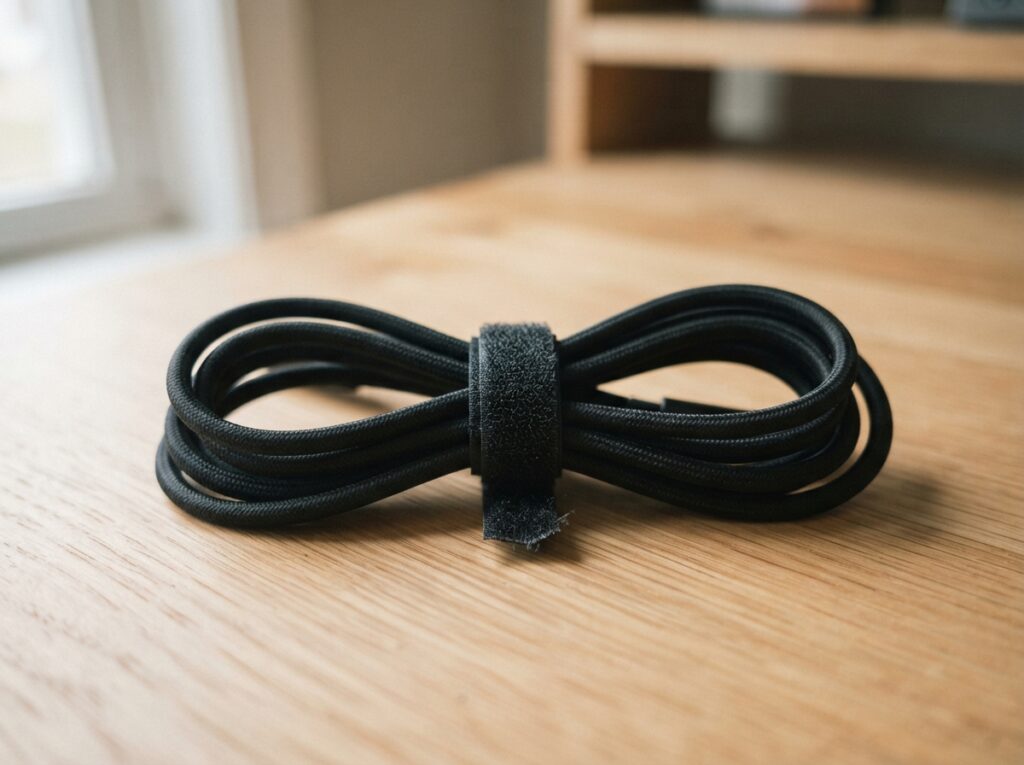
Cablemate マジックケーブルバンド(黒・幅1.2cm・5m×2巻=計10m、約699円)のような、ロールで買って自分の長さに切るタイプを推します。
既製の短いバンドを買うと、太い束に足りなかったり、細いケーブル1本には長すぎたりします。
必要な長さに切れると、この不一致が起きません。
巻き方にコツがあります。
余った分を「8の字」で束ねてください。輪をひとつの方向にぐるぐる巻くと、ケーブルに癖と捻れが残り、次に伸ばしたとき暴れます。
8の字なら捻れが打ち消し合うので、何度解いてもまっすぐに戻ります。
束ねたら、そのままトレーの中に押し込みます。
なお、ケーブル巻き取り器(リール式)はデスク下には向きません。
本体に厚みがあるぶんトレーに収まらず、結局床に置くことになります。使うならデスクの上、充電ケーブル1本に対してだけです。
参考価格 約699円(2026年9月上旬時点)
STEP 5:見える区間だけ、1本に見せる
トレーに集約しても、必ず「見える区間」が残ります。
トレーから壁のコンセントまで、あるいはトレーからデスクトップPC本体まで。
ここだけは床や空中を通るので隠しきれません。
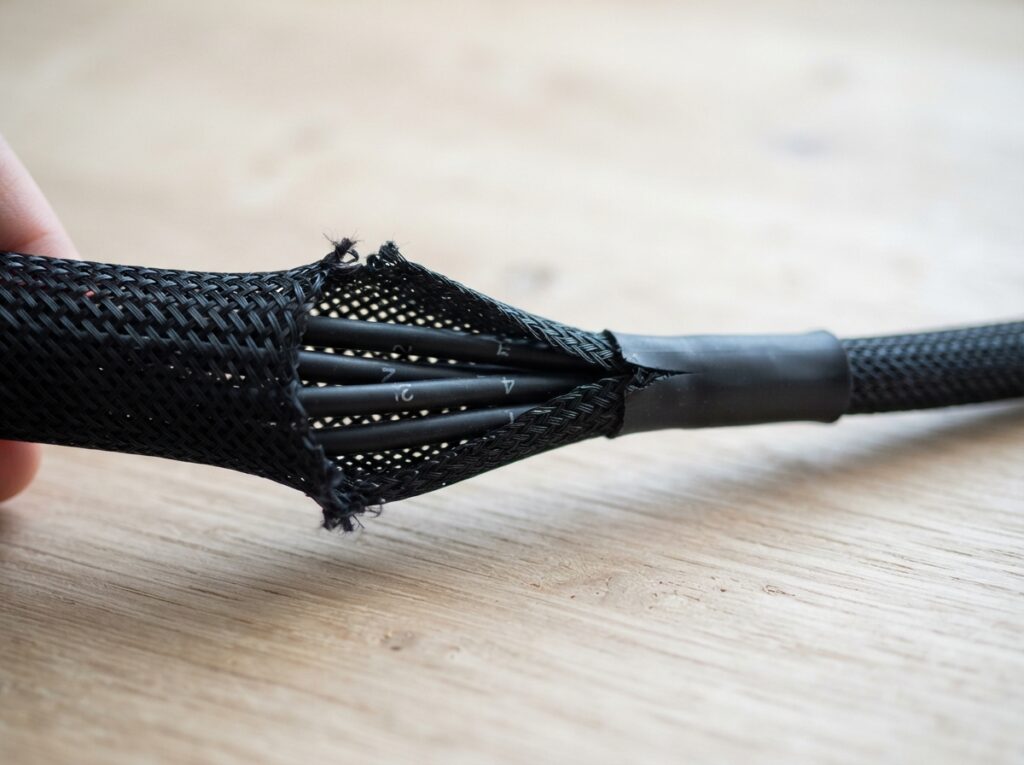
この区間をケーブルスリーブで1本にまとめます。
4本のケーブルが並走している状態と、それが1本の黒い筒になっている状態とでは、写真の印象がまるで違います。人の目は本数を数えているからです。
JOTO ケーブル収納スリーブ(長さ約8m・直径1.3cm、約2,099円)のような、編組(へんそ)タイプでDIY切断可能なものを選んでください。
編組スリーブは側面が開いているので、あとから1本だけ追加したり抜いたりできます。
筒状のチューブだと、機器を1台足すたびに全部やり直しになります。
切ったあとの処理を忘れずに。
PET素材の編組はそのまま切るとほつれます。
切る前に面ファスナーを巻いてからその上を切ると、端がまとまって扱いやすくなります。
参考価格 約2,099円(2026年9月上旬時点)
STEP 6:天板の縁で、立ち上げを固定する
最後の工程です。
デスク上で使う充電ケーブル(スマホ、イヤホン、キーボード)は、抜くと天板の裏に落ちていきます。落ちたケーブルを毎回手探りで引き上げる、あの動作をなくします。
使うのはマグネット式のケーブルホルダーです。
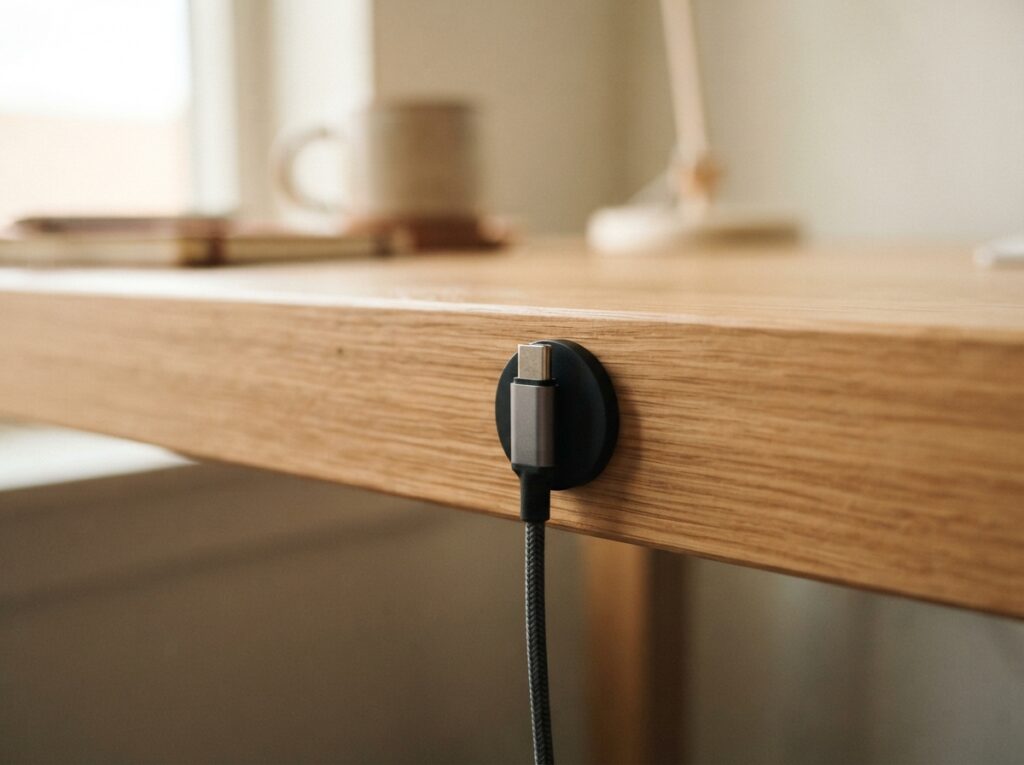
Anker マグネット式ケーブルホルダー(約1,690円)は、粘着ベースを天板の手前側の縁に貼り、ケーブルの先端に小さなクリップを付ける構造。
使わないときは吸着させておき、使うときは引っ張るだけで外れます。
貼る位置に注意点があります。
天板の上面ではなく、手前側の側面(小口)に貼ってください。上面に貼ると、ホルダー自体が視界に入って結局ノイズになります。側面なら座った位置からは見えず、手を伸ばせば届きます。
粘着ベースは、貼る前に必ずアルコールで脱脂してください。
木目の天板は油分が残っていることが多く、そのまま貼ると数週間で剥がれます。
参考価格 約1,690円(2026年9月上旬時点)
100均・ニトリで代用できるもの、できないもの
この構成は合計で約2万円弱です。
全部を買う必要はありません。代用できる部分とできない部分を切り分けます。
| 道具 | 代用 | 判断 |
|---|---|---|
| 面ファスナー結束バンド | 100均で十分 | ◎ 消耗品。品質差が結果に出にくい |
| ケーブルクリップ | 100均で十分 | ◎ 粘着力だけ要確認 |
| ケーブルスリーブ | 100均は長さ不足 | △ 短尺の切り売りが多く、継ぎ目が出る |
| ケーブルボックス | ニトリ・無印にあり | ○ 床置き前提なら選択肢になる |
| ケーブルトレー | 代用しにくい | × ここだけは専用品を推奨 |
| 電源タップ | 代用しない | × 安全に直結する部分 |
結束バンドとクリップは100均で問題ありません。ここに数千円かける意味は薄い。
一方でトレーと電源タップは削らないでください。トレーは天板の重量を支える金具なので、強度が落ちると落下します。
電源タップは1500Wの電流が流れる部品なので、ここのコストカットは事故のリスクに直結します。
ニトリや無印良品のケーブルボックスは、この記事の構成とは思想が違います。
ボックスは「床に置いたまま隠す」ための道具で、トレーは「そもそも床に置かない」ための道具です。
デスクの天板裏に取り付けられない環境(作り付けのカウンター、極端に薄い天板)なら、ボックスは現実的な代替になります。
そうでないなら、浮かせたほうが結果は上です。掃除機が下を通れるかどうかで、半年後の状態が変わります。
よくある失敗
1つめは、順番を逆にすること。
先にケーブルを束ねてからトレーを付けようとすると、束の長さがトレーの位置に合わず、ほぼ確実にほどき直しになります。浮かせる場所を決めてから束ねてください。
2つめは、ぴったりに束ねすぎること。
配線は必ず変わります。モニターを追加する、PCを買い替える、ハブを入れる。
1cmの余裕もなく束ねると、機器を1台足すたびに全部やり直しです。
束は少し緩めに、そして数箇所に分けて留めてください。
1本の長い束にするより、3つの短い束にしたほうが、あとから触りやすくなります。
3つめは、ACアダプタを重ねて積むこと。
トレーの容量が足りないと、アダプタを縦に重ねたくなります。これは避けてください。
アダプタは動作中に発熱する部品で、重ねると放熱面が塞がります。耐荷重の面でも不利です。
入り切らないなら、束ね直すのではなくトレーを1サイズ大きいものに替えるのが正解です。
よくある質問
- Q昇降デスクでも同じ手順でできますか?
- A
できます。ただし1点だけ設計が変わります。
天板が上がったときの高さを基準に、壁のコンセントまでのケーブル長を決めてください。座位の高さで長さを詰めると、立ち上げたときに引っ張られます。
目安として、昇降幅ぶん(50cm前後)の余裕をスリーブの外に確保しておくと安全です。
- Q賃貸で天板に穴を開けたくない場合はどうすればいいですか?
- A
クランプ式のケーブルトレーを選べば穴あけは不要です。天板の厚さが対応範囲内(200-CT004BKなら1〜4cm)かどうかだけ、購入前に測ってください。
デスクの背面にバックパネルや配線口があると、クランプが噛まないことがあります。
この場合は天板の側面寄りに位置をずらすと収まる場合があります。
- Qケーブルをまとめると熱がこもって危なくないですか?
- A
信号ケーブル(USB・HDMI・LAN)は束ねても問題ありません。
発熱するのはACアダプタ本体です。
アダプタは重ねず、平置きで並べてください。メッシュタイプのトレーを推している理由もここにあります。
密閉されたボックスにアダプタを詰め込む構成は、夏場の室温では避けたほうが無難です。
- Q作業はどのくらいの頻度でやり直しますか?
- A
機器の入れ替えがなければ、一度組めば1年以上そのままで持ちます。
ただし面ファスナーは何度も付け外しすると粘着面がへたるので、ロールで買って予備を残しておくと、部分的な組み替えが気楽になります。
まとめ
デスクの配線は、隠すものではなく設計するものです。
床に置かない。長さを殺す。見える区間だけ1本に見せる。
この三つを順番に通せば、道具は6点で足ります。
そして一度組んでしまえば、日々やることは何もありません。
掃除機が下を通り抜けるようになり、写真を撮ったときに床が写らなくなります。
最初の一手を挙げるなら、STEP 1の「全部抜く」です。
道具を買う前に、まずこれだけやってみてください。
抜いた時点で不要なケーブルが2本見つかったなら、その日の作業はもう半分終わっています。
STEP順に並べたアイデアリストにまとめました。実物写真・価格・在庫はAmazon側で常に最新のものが表示されます。

コメント