在宅ワーク用にデスクトップPCを探し始めると、検索結果の上位はほとんどがゲーミングPCです。
ケースは光り、価格は30万円を超え、スペック表にはグラフィックボードの型番が大きく載っています。
ただ、資料作成とWeb会議とブラウザが中心の仕事に、そのスペックが必要とは限りません。
この記事では、予算帯ごとに「何を買えば過不足がないか」を、実在する型番と価格で並べていきます。
PC・周辺機器を含むGEARカテゴリー全体の判断基準はGEARの選び方ガイドにまとめています。
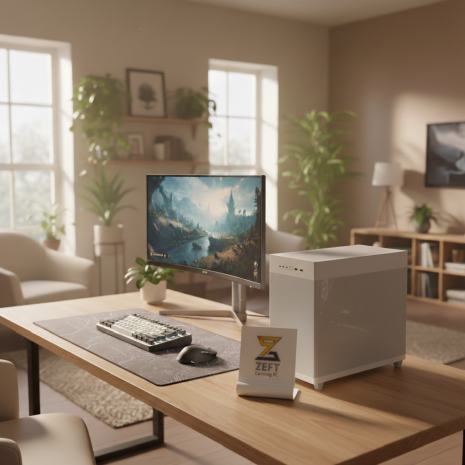
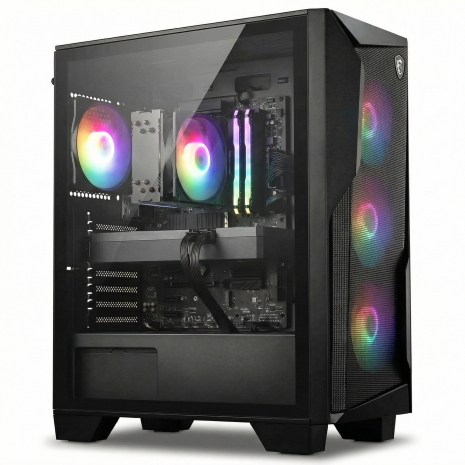
⬆️ 実はこれもハイエンドゲーミングPCです。最近のものはオシャレな筐体も増えてますね。
結論から:予算別の早見表
先に全体像を出します。
在宅ワーク用デスクトップは、4万円台から23万円台まで、五つの段に分かれます。
段が上がるごとに何が変わるのかを一列で並べたのが次の表です。
| 予算 | 買うもの | 向いている人 | 代表例 |
|---|---|---|---|
| 4〜5万円 | 中古のミニPC/SFF | ブラウザとOffice中心、まず一台 | Dell OptiPlex 3080 Micro(43,800円) |
| 6〜7万円 | 中古の第12世代・16GB | Web会議と資料作成を並行する | Dell OptiPlex 3000 Micro(69,800円) |
| 18〜21万円 | 新品BTOの入口 | 5年使う前提で新品が欲しい | VSPEC Intel Core Ultra Basic(179,880円) |
| 21〜24万円(GPUなし) | 新品BTOの主戦場 | 仕事の主力機、GPUは不要 | SEVEN SR-u7-6260C/S1ND(230,780円) |
| 22万円〜(GPUあり) | グラフィックボード搭載機 | 動画編集・3D・ローカルAI | SEVEN ZEFT R66BM(219,780円) |
この表で最も効くのは、18万円の壁です。
6〜7万円の中古と18万円の新品の間には、価格にして三倍近い差があります。
それでもブラウザとOfficeの体感速度はほとんど変わりません。
差が出るのは、後から増設できる余地、保証の長さ、そしてWindows 11の次のサポート期限までの残り時間です。ここを納得して選べるかどうかで、満足度が決まります。
最初の分岐:グラフィックボードが要る仕事かどうか
価格を最も大きく左右するのはグラフィックボードです。
ここを外せるかどうかで、同じCPU世代でも10万円以上の差がつきます。判断は用途で決まります。
Office系ソフト、ブラウザ、Web会議、コード編集、軽い画像編集までなら、CPU内蔵のグラフィックス機能で足ります。
逆に、4K動画の書き出し、3D CAD、生成AIのローカル実行、そして当然ながらゲームが入るなら、専用のグラフィックボードが必要になります。
ここで見落とされがちなのが、CPUの型番末尾です。
インテルのCore Ultraシリーズでは、型番末尾に「F」が付くモデル(Core Ultra 7 265F、Core Ultra 5 245KFなど)は内蔵グラフィックスを搭載していません。
BTOの構成表で「Core Ultra 7 265F」と書かれていた場合、グラフィックボードを外す選択はそもそも取れないということです。
内蔵グラフィックスで運用するつもりなら、F無しの型番を選ぶ必要があります。
AMD側では逆の考え方が使えます。
Ryzen 5 8600GのようにGが付く型番は内蔵グラフィックスを強化したAPUで、グラフィックボードなしでもマルチモニターや動画再生を余裕をもって処理します。
パソコンショップSEVENのタワー型では、このRyzen 5 8600G+16GB+1TB NVMeの構成がWindows 11搭載モデルで206,580円(税込)。
同じ店のグラフィックボード搭載機と比べると、外せる予算の大きさが見えてきます。
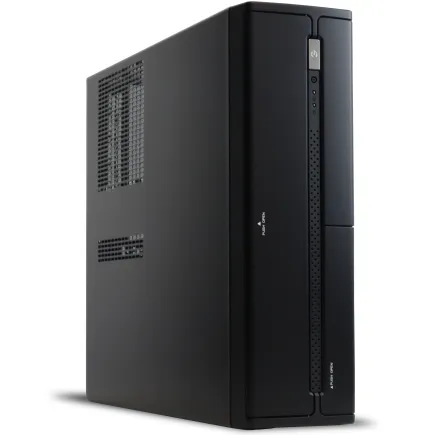
なお、SEVENのサイトでは「デスクトップPC」と「ゲーミングPC」でカテゴリーが分かれており、デスクトップPCのカテゴリーにはグラフィックボードなしの構成だけが並びます。
GPUが不要だと決まっているなら、最初からこちらだけを見れば選択肢が半分以下になります。これは地味ですが、探す時間を最も短縮できる方法です。
4〜5万円:中古のミニPCから始める
在宅ワーク用の一台目として、最も費用対効果が高いのがこの帯です。
企業のリース落ちが中心なので、筐体は小さく、静かで、故障率の低い個体が多く出回ります。
中古PC専門のまーぶるPCを例に、実際の在庫を三つ挙げます。
| モデル | CPU | メモリ/SSD | 価格 |
|---|---|---|---|
| Dell OptiPlex 3080 Micro | Core i3-10100T(第10世代) | 8GB/NVMe 256GB | 43,800円 |
| HP ProDesk 400 G7 SFF | Core i5-10500(第10世代) | 8GB/SSD 256GB | 47,800円 |
| 富士通 ESPRIMO Q7010 | Core i5-10500T(第10世代) | 16GB/SSD 256GB | 49,800円 |
この三つの中で在宅ワーク向けに勧めやすいのは、ESPRIMO Q7010です。理由は二つあります。
ひとつは最初から16GBメモリが載っていること。
もうひとつはWi-Fi 6に対応していることで、中古のビジネス機は無線が非搭載か旧規格のことが多く、後から子機を買い足す手間がここで消えます。
逆に、OptiPlex 3080 Microの43,800円は「3画面出力対応」が効きます。
手のひらに載る筐体でモニター三枚を扱えるので、デスクの上に本体を置く余裕がない環境でも成立します。
ただしメモリが8GBなので、Web会議をしながら重い資料を開くなら増設は前提だと考えておいてください。
- Windows 11が正規に入っているか(第8世代以降のCPUが目安)
- 返品と保証の条件。まーぶるPCは到着から7日以内の返品と90日保証(訳あり品・B級品・現品を除く)
- 無線LANとWebカメラの有無。非搭載なら外付けの費用を足して比較する
6〜7万円:第12世代・16GBまで届く帯
予算を2万円足すと、中古でもCPUが第12世代に上がり、メモリ16GBが標準になります。
Web会議を繋いだままExcelとPDFを行き来する、という在宅ワークで最も多い負荷に対して、ここから先は明確に余裕が出ます。
| モデル | CPU | メモリ/SSD | 価格 |
|---|---|---|---|
| NEC Mate タイプML MKT44/L | Core i5-12400(第12世代) | 16GB/NVMe 256GB | 64,800円 |
| Dell OptiPlex 3000 Micro | Core i5-12600T(第12世代) | 16GB/NVMe 256GB | 69,800円 |
| 富士通 ESPRIMO G6012 | Core i5-12500T(第12世代) | 16GB/NVMe 256GB | 69,800円 |
この三つは実質的に横並びですが、選び分けの基準ははっきりしています。
NEC Mate MKT44/Lだけが末尾にTの付かないCore i5-12400で、消費電力の枠が広いぶん連続負荷に強く、タワー筐体なので後からストレージもメモリも足せます。DVDドライブも付いています。
対してOptiPlex 3000 MicroとESPRIMO G6012は末尾Tの省電力版で、その代わり筐体が圧倒的に小さい。デスクの奥行きが足りない環境なら、こちらが正解になります。
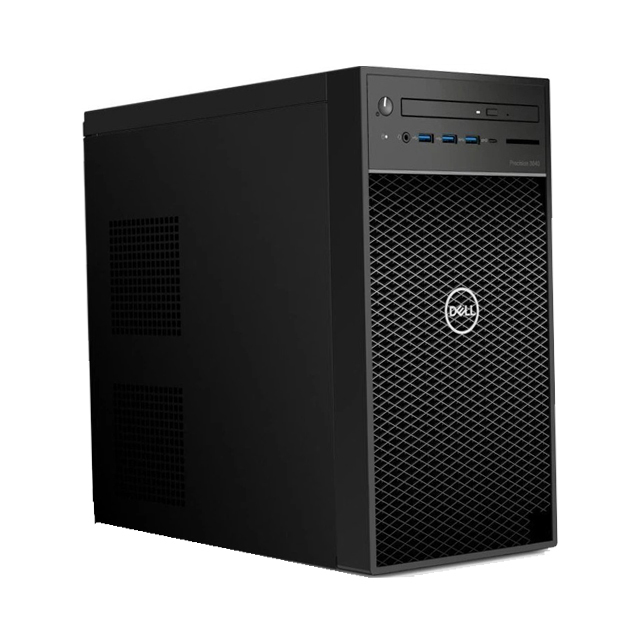
拡張性を捨てたくないなら、同じ帯にワークステーションの中古もあります。
Dell Precision 3640 TowerはXeon W-1250Pに16GB・NVMe 512GBを積んだタワー機で、通常69,800円のところ特価64,800円。
電源に余裕があるので、後からグラフィックボードを一枚足すという逃げ道が残ります。
18〜21万円:新品BTOの入口
ここから新品の話になります。
最初に断っておくと、体感速度を買う帯ではありません。
買っているのは、DDR5世代のプラットフォーム、空いている拡張スロット、そして延長すれば三年まで伸ばせる保証です。
この帯の代表がVSPECの「BTO/Intel Core Ultra Basic」で179,880円。
VSPECはフルカスタマイズに振り切った専門店で、ベースモデルを起点にCPU、ケース、電源ユニット、マザーボードまで自分で指定していく方式です。
パーツ選択時に相性チェックが自動で働くため、フルカスタムでも組み合わせが破綻しない仕組みになっています。
注意点も明確です。
VSPECはベースモデルの価格からカスタマイズで積み上がっていく構造なので、見積り画面でOSの行が選択済みかどうかを必ず確認してください。
OSなしの状態を基準価格として表示している構成があります。
保証は標準1年で、延長は金額固定制。2年で12,100円、3年で24,200円です。
多くのBTOショップが本体価格の何%という設定なのに対して、VSPECは定額なので、高価格帯ほど相対的に有利になります。
同じ帯では、SEVENのRyzen 5 8600G構成もOSなしモデルなら181,280円(税込)から。
先ほど触れたとおり8600Gは内蔵グラフィックスが強いAPUなので、「新品でグラボなし、でも画面は複数枚」という要件にはこの一台が最短距離です。
21〜24万円:仕事の主力機を一台に決める
予算を主力機として組むなら、この帯が現実的な着地点です。
| モデル | 構成 | ケース | 価格 |
|---|---|---|---|
| SEVEN SR-u7-6260C/S1ND | Core Ultra 7-270K Plus/DDR5-5600 16GB/SSD 1TB/Windows 11 Home | ミドルタワー | 230,780円 |
| SEVEN スリム型 Ryzen 5 9600構成 | Ryzen 5 9600/16GB/SSD 1TB/Windows 11搭載 | スリム | 239,580円 |
| VSPEC AMD Zen4 Ryzen9000 スタンダード | Ryzen 9000シリーズ/カスタマイズ前提 | 選択可 | 218,900円 |
在宅ワーク機としての完成度でいえば、SR-u7-6260C/S1NDが一番わかりやすい選択です。
Core Ultra 7-270K Plusにグラフィックボードなし、DDR5-5600の16GB、1TB NVMe、ミドルタワー、Windows 11 Homeで230,780円。事務・業務用途に振った構成でありながら、CPUだけは上位を積んでいるので、表計算の再計算やブラウザのタブ数といった「在宅ワークで実際に重くなる場面」に効きます。
ミドルタワーが置けない場合は、同じSEVENのスリム型でRyzen 5 9600構成という選択肢があります。
ただしスリム筐体は拡張スロットとエアフローに制約が出るため、後からグラフィックボードを足す可能性が少しでもあるなら、タワー型を選んでおくほうが結果的に安く済みます。
22万円〜:グラフィックボードを載せる場合
動画編集や3D、ローカルで動く生成AIが仕事に入るなら、ここからが検討対象になります。
ただし、この帯には価格だけでは見抜けない落とし穴があります。
例として、SEVENのZEFT R66BMは219,780円(税込)。
Ryzen 7 5700XにRadeon RX 9060XT、SSD 1TB、ミニタワーという構成で、GPU搭載機としては手が届きやすい価格です。ところがメモリがDDR4-3200。GPUは最新世代なのに、土台のプラットフォームは一世代前という組み合わせになっています。
これは欠陥ではなく、価格を抑えるための正しい設計です。
ゲームのフレームレートだけを見るなら合理的ですらあります。ただ、五年使うつもりの仕事機として買うなら、メモリの増設・交換の余地が将来DDR4側に縛られる点は理解しておく必要があります。
同じ価格帯にDDR4機とDDR5機が混在している。これが2026年時点のBTO市場でいちばん見落とされやすい分岐点です。
構成表で必ず見る五つの数字
ここまでの内容を、注文画面で使えるチェック項目に落とし込みます。
BTOの構成表は項目数が多く、全部を吟味しようとすると決まりません。実際に後悔につながるのは、次の五つだけです。
- CPU型番の末尾:インテルの「F」は内蔵グラフィックスなし。AMDの「G」は内蔵強化型
- メモリの規格と枚数:DDR4かDDR5か。「32GB×1枚」と「16GB×2枚」は同容量でも意味が違う
- SSDの規格と空きスロット:Gen4 NVMeか、M.2スロットが余っているか
- ケースの実寸:ミドルタワーは高さ・奥行きとも45cm前後。設置場所から逆算する
- OSと保証の行:OSが別選択になっていないか。標準保証の年数と延長の費用
二つ目のメモリ枚数について補足します。
「32GB(32GB×1枚)」はスロットが1本空いているため増設しやすく、「32GB(16GB×2枚)」は2枚組で動作しているぶん性能面で有利という関係です。どちらが正解かは、今後増設する気があるかどうかで決まります。構成表に枚数まで書かれている店なら、そこまで見て選ぶ価値があります。
三つ目のストレージは、容量よりスロットです。
デスクトップの利点は後から足せることにあります。M.2スロットが2本以上あるマザーボードなら、数年後に容量が足りなくなっても中身を移し替える必要がありません。迷ったら1TB、写真・動画を扱うなら2TBというのが素直な選び方です。
ケースの寸法と静音性を、置き場所から逆算する
スペック表では最後に回されがちですが、在宅環境では設置サイズが満足度を大きく左右します。
ミドルタワーは高さ45cm前後、奥行45cm前後が一般的で、デスク下に置くと足元の可動域をかなり削ります。
ミニタワーや省スペースケースなら一回り小さく収まりますが、そのぶん拡張スロットとエアフローに制約が出ます。中古のミニPC・SFF機が在宅ワークで強いのは、この一点だけで生活が変わるからです。
昇降デスクと組み合わせる場合はもう一段考えることが増えます。
天板が上下する構成では、PCを天板側に載せるか床側に置くかで配線の設計が変わるためです。
床置きにするならケーブルの余長を60cm前後は確保しておく必要があり、キャスター付きのPCスタンドを併用すると掃除も楽になります。デスク側の選び方は電動昇降デスクの記事で詳しく書いています。
静音性も在宅ならではの評価軸です。
同じ部屋でWeb会議をするなら、ファンの音はマイクに拾われます。
空冷でも大型のCPUクーラーを積んだ構成は静かなことが多く、逆に小型ケースに高発熱のパーツを詰めた構成はファンが高回転で回りがちです。
ケースサイズと発熱量のバランスは、カタログの「静音」という言葉より構成の中身を見たほうが判断できます。
三つのショップは、それぞれ性格が違う
ここまで三つの販売店を挙げてきました。同じ「デスクトップPCを売る店」でも、得意分野ははっきり分かれています。
| ショップ | 扱い | 価格帯 | 向いている人 |
|---|---|---|---|
| まーぶるPC | 中古(ノート・デスクトップ・モニター) | 1万円台〜7万円台 | 費用を抑えて確実に一台そろえたい |
| パソコンショップSEVEN | 新品BTO(構成固定モデルが豊富) | 18万円台〜60万円クラス | 型番から選びたい、比較して決めたい |
| VSPEC | 新品BTO(フルカスタマイズ) | 18万円台〜40万円クラス | ケースや電源まで自分で指定したい |
まーぶるPCは東京に実店舗を持つ中古専門店で、3,980円以上で送料無料、到着から7日以内の返品と90日の保証が付きます。
本体だけでなく、新品の23.8インチフルHDモニター(ピボット対応)13,800円、ワイヤレスキーボード&マウスセット2,980円、外付けWebカメラ2,980円といった追加オプションが購入時に選べるので、「机の上を一日で完成させる」使い方に向いています。
液晶モニター付きのセット販売もあり、Core i5第8世代以上・16GB・新品SSD 512GBに22型以上のモニターが付いて45,800円という構成が出ています。
パソコンショップSEVENは秋葉原に自社工場を持つ新品BTOで、完成品モデルの数が多いのが特徴です。
CPU・GPU・メモリの組み合わせを変えたバリエーションが型番ごとに細かく用意されているため、自分で一から選ぶのが苦手でも比較しやすい構成になっています。
スペック検索から条件を絞り込めるので、「グラボなし・メモリ32GB・ミドルタワー」のような指定で一覧を出せます。
VSPECは、カスタマイズの自由度に振り切ったショップです。
ケースや電源ユニットの選択肢が多く、マザーボードやケースファンまで自分で指定できます。
相性チェックが自動で働くので組み合わせの破綻は避けられますが、選択肢の多さゆえに、ある程度パーツの知識がある人向けです。
最短4営業日発送、最長3年保証、国内受注生産という条件も、仕事で使う一台としては効いてきます。
本体より先に決着をつけたい周辺機器
本体の予算配分より、在宅ワークの快適さに直結するのが周辺機器です。
とくに、モニターアームと音声まわりの二つは、本体を一段落としてでも先に手を打つ価値があります。
モニターアームの定番はエルゴトロン LX デスクマウント(45-241-026 / マットブラックは45-245-224)。
10年保証で、可動部のテンションを調整しながら長く使える製品です。
モニターの足がデスクから消えるだけで奥行きが10cm前後戻ってくるので、ミドルタワーを机上に置きたい場合はここから考えるのが早いです。
Web会議の音は、PCのファン音とセットで考えます。
本体を静かな構成にできなかった場合、指向性のあるスピーカーフォンでカバーするのが現実的です。
Anker PowerConf C200のようなマイク内蔵のWebカメラなら、カメラとマイクを一台にまとめられます。
中古のビジネス機はWebカメラ非搭載が基本なので、この費用は最初から本体価格に足して比較しておくべきです。
ヘッドホン・イヤホンのノイキャン性能やマイク方式まで含めた選び方は在宅ワークヘッドホンの選び方にまとめています。
入力機器は好みの領域ですが、一日8時間触るものである以上、投資対効果は高い部類です。
ロジクール MX Keys SとMX Master 3Sの組み合わせは、複数台を切り替えて使う在宅ワークとの相性がとくに良い定番です。
もう一つ、意外に効くのが無停電電源装置(UPS)です。デスクトップは瞬断でそのまま落ちます。
オムロンのBY50Sクラスで、保存前の作業を守れると考えれば安い保険です。
なお、椅子まで含めて環境を組むなら、支出の優先順位は「椅子 → モニターアーム → 本体」の順で考えると失敗が少なくなります。詳しくは在宅ワーク用チェアの記事にまとめました。
よくある失敗
多いのは、ゲーミングPCのランキング記事を参考にして仕事機を選んでしまうケースです。
ランキングの評価軸はフレームレートなので、上位に来るのは当然グラフィックボードの強いモデルになります。
その基準で選ぶと、使わない性能に予算の3分の1以上を払うことになりかねません。
逆方向の失敗もあります。
予算を絞りすぎて8GBメモリ・128GB SSDの中古を選び、半年後に増設パーツを買い足して、結局最初から上の構成にしたほうが安かったというパターンです。
デスクトップは後から足せるのが利点ですが、足す前提で削っていいのはストレージまで、と考えておくと大きくは外しません。メモリは最初から16GBを確保しておくほうが確実です。
三つ目は、価格だけを見て新品と中古を並べてしまうことです。
中古の4万円台と新品の18万円台は、そもそも買っているものが違います。
前者は「今の仕事を今すぐ回すための道具」、後者は「五年後まで同じ机で使うための設備」です。
どちらが正しいかではなく、自分がどちらを買おうとしているのかを先に決めてください。
よくある質問
- Q在宅ワークならノートパソコンで十分ではないですか?
- A
持ち出しがあるならノートが合理的です。
デスクトップが有利なのは、同じ予算でより高い処理性能が得られる点と、メモリやストレージを後から交換・増設できる点です。
据え置きで長く使う前提なら、5年単位で見たときのコストはデスクトップのほうが抑えやすくなります。
- Q中古のデスクトップPCは仕事用として大丈夫ですか?
- A
市場に出回る中古デスクトップの多くは企業のリース落ちで、24時間稼働を前提に設計された筐体です。個人向けの安価な新品より部品の質が高いことも珍しくありません。
判断の基準は状態ではなく保証と返品条件です。到着後に一定期間の返品ができ、数か月単位の保証が付く店であれば、初期不良のリスクは実質的に吸収できます。
- QCPUの世代は最新でないとだめですか?
- A
事務用途であれば一世代前でも実用上の差はほとんど感じません。
ただし、メモリ規格がDDR4からDDR5へ移行している境目にあたるため、将来的にメモリを増設・交換する可能性を考えるなら、DDR5対応のプラットフォームを選んでおくほうが無難です。
- QBTOパソコンの保証はどのくらい見ておくべきですか?
- A
標準1年、延長で3年というのが一般的な形です。VSPECのように延長料金が定額(2年12,100円/3年24,200円)の店もあれば、本体価格の何%という設定の店もあります。
仕事で使う一台であれば、故障時の停止時間そのものがコストになるため、延長保証は検討する価値があります。加入条件は購入時のみという店が多いので、注文画面で判断することになります。
- QBTOの見積りでOSが入っていないことがあるのはなぜですか?
- A
すでにライセンスを持っている自作ユーザー向けに、OSなしの構成を基準価格として表示している店があるためです。
SEVENでも同じ構成で「OSなしモデル」と「Windows 11搭載モデル」が並記されており、その差は2万円台になることがあります。表示価格を比較する際は、OSの有無が揃っているかを必ず確認してください。
まとめ
PCのスペックは、上を見ればきりがない領域です。
だからこそ「自分の仕事にグラフィックボードは要るか」という最初の一問を先に片付けてしまうと、選択肢は一気に絞れます。
要らないと判断できた時点で、予算の上限は24万円あたりで頭打ちになり、そこから下はどこまで削れるかという話に変わります。
4万円台の中古で今日から回すのか、23万円の新品を五年使うのか。
その二択を先に決めてしまえば、残りは在庫と価格を見るだけです。
コメント