MacBookに外部モニターをつないだのに、2枚目が同じ映像のまま動かない。
文字がぼんやりして、目がしょぼしょぼする。60Hzから上がらない。そもそも画面が真っ暗……。
外部モニターのつまずきは、症状がバラバラに見えても、確認する順番は決まっています。
2026年10月28日には、Appleがタッチ対応の新型MacBook Proを発表しました。
日本では11月6日に発売されます[6]。
新しいMacを机に迎える前後で、外部モニターまわりのトラブルに備えられるように、症状別の原因と直し方をまとめました。情報は2026年10月29日時点のものです。
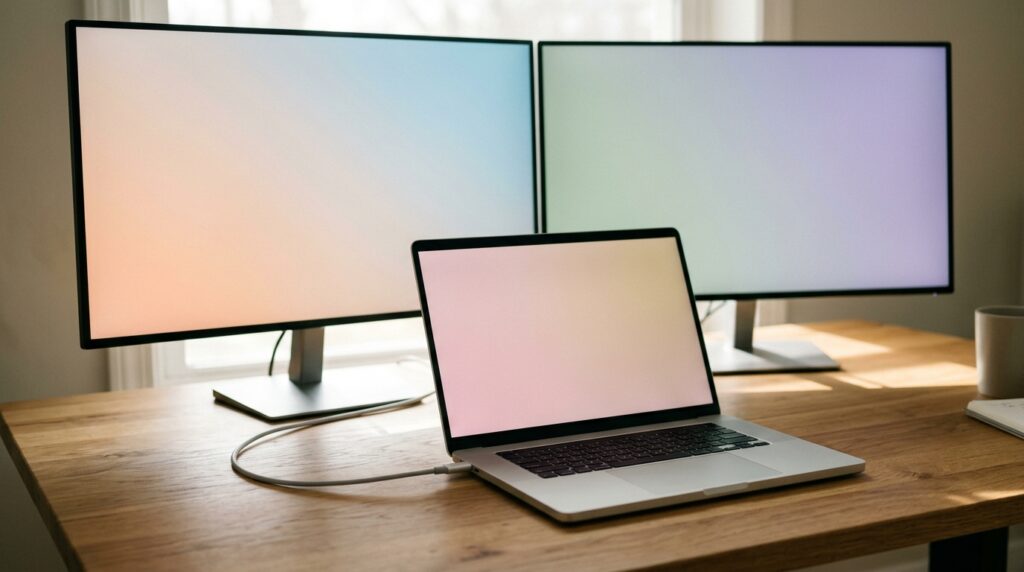
この記事の結論
Appleの公式案内をもとに、確認の順番を3ステップに整理しました。
①Macのチップごとの上限(台数・解像度・Hz)を確認する
②ドックやハブを外して本体のポートに直接つなぐ
③システム設定の「ディスプレイ」を見直す。
この順で見ていくと、原因を絞り込めます。
最初に確認したいのは「Macが何台まで出せるか」
外部モニターが思いどおりに動かないとき、最初に疑いたいのは故障ではなく「上限」です。
台数、解像度、リフレッシュレートの上限はMacのチップで決まっています。
しかも、つなぐ台数が増えると、1台あたりの最大条件が下がることがあります[1]。
たとえばM5 Proは、1台なら4Kで最大240Hzですが、3台つなぐと4Kは最大144Hzです[1]。
| チップ | 外部ディスプレイの最大台数 | 1台のとき(最大) | 最大台数まで使うとき(1台あたり) |
|---|---|---|---|
| M5 | 2台 | 8K 60Hz/5K 120Hz/4K 240Hz | 6K 60Hz/4K 144Hz |
| M5 Pro | 3台 | 8K 60Hz/5K 120Hz/4K 240Hz | 6K 60Hz/4K 144Hz |
| M5 Max | 4台 | 8K 60Hz/5K 120Hz/4K 240Hz | 6K 60Hz/4K 144Hz |
| M4/M4 Pro | 2台 | 8K 60Hz/5K 120Hz/4K 240Hz | 6K 60Hz/4K 144Hz |
| M4 Max | 4台 | 8K 60Hz/5K 120Hz/4K 240Hz | 6K 60Hz/4K 144Hz |
| M3 | 2台(蓋を閉じた状態) | 6K 60Hz(Thunderbolt)/4K 144Hz(HDMI)[1] | メイン 6K 60Hz/4K 144Hz、サブ 5K 60Hz/4K 100Hz[3] |
上の表は、MacBook Proの内蔵ディスプレイと併用する場合の条件です。
出典はApple公式ページ(英語版)です[1]。
M1・M2の無印モデルや、M2 Pro/M3 Pro、M2 Max/M3 Maxなど、この表に載せていない機種は、Appleの機種別の仕様ページで確認してください。
もうひとつ、つい勘違いしやすい点があります。
ハブやデイジーチェーンを使えば、1つのThunderboltポートに複数台をつなげられます。
でも、それで台数の上限が増えるわけではありません[1]。
「ポートに空きがあるのに映らない」ときは、上限を先に疑ってみてください。
症状別の原因と直し方
映らない・暗いままのとき
パッと映らないときの対処は、Appleが順番を案内しています[2]。
- ディスプレイのケーブルを、Macと電源の両方から抜いて挿し直す。
- Macをスリープさせてから復帰させる(ノートは蓋を数秒閉じて開く)。
- システム設定の「ディスプレイ」でOptionキーを押しながら、「ディスプレイを検出」を押す。
- Macを再起動する。
- Apple silicon搭載のMacノートで、アクセサリの接続を許可するか聞かれたら許可する。許可しないと、ディスプレイは暗いままです。
5つ目は見落としやすいポイントです。
あわせて、接続台数がMacの上限を超えていると画面が暗くなる点も覚えておいてください[2]。
種類の違うポートでも見た目が似ていることがあるので、挿し先の確認も忘れずに[4]。
2画面が同じ映像になるとき
ドックやハブにモニターを2台つないだら、どちらも同じ映像。
このパターンは、ドック経由であることが引き金になりやすい症状です。
Appleは、ハブやドックにつないだディスプレイがミラーリングにしか使えないときは、Macのポートに直接つなぐよう案内しています[3]。
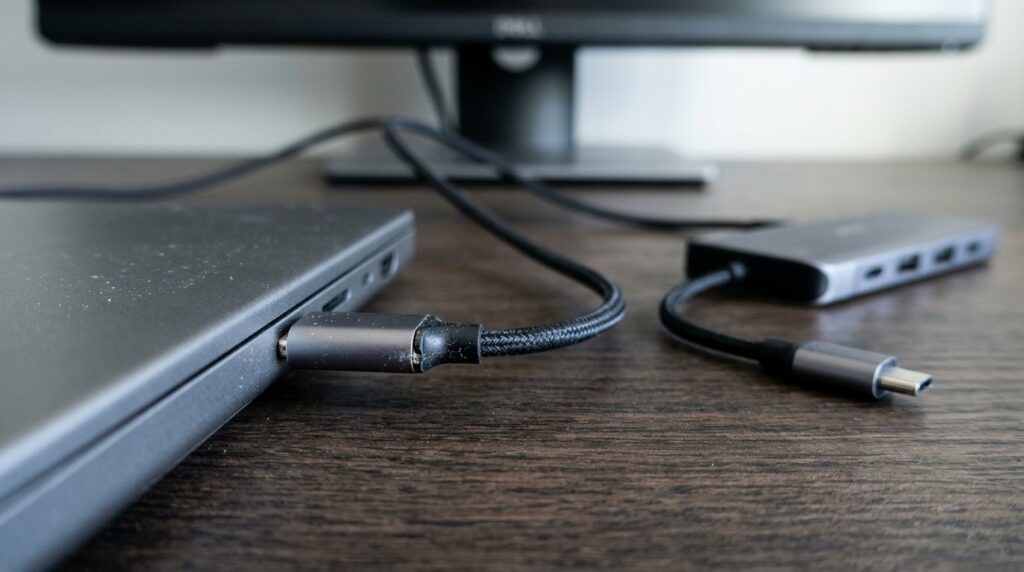
周辺機器メーカーのPlugableは、macOSが拡張表示でMST(1本のケーブルで複数画面を送る方式)に対応していないことが原因だと説明しています[7]。
ただし、このMSTの説明はApple公式ページでは確認できていません。メーカー側の解説として読んでください。
試す順番は次のとおりです。
まず、ドックを外して、モニターを1台ずつ本体のポートに直結します。
次に、前の表でMacの上限を確認します。
台数が足りない機種では、DisplayLink方式(米Synaptics社の技術で、専用ドライバとドック内のチップで画面を増やす方式)のドックという選択肢があると、メーカーが案内しています[7]。
蓋を開けたら2枚目が暗くなる・消えるとき(M3)
M3搭載のMacBook AirとMacBook Proで2台の外部ディスプレイを使うときは、蓋を閉じて使うのが前提です。
外部キーボードとマウス(またはトラックパッド)、電源も必要です。
OSは、MacBook AirがSonoma 14.3以降、MacBook ProがSonoma 14.6以降です[3]。
手順は、1台目をつないで(これがメイン)、蓋を閉じ、2台目をつなぎます。
メインは最大6K 60Hz(または4K 144Hz)、サブは最大5K 60Hz(または4K 100Hz)です[3]。
両方つないだまま蓋を開けると、サブは暗くなるか切断されます[3]。
配置をやり直したいときは、2台とも外してから接続し直します[3]。
文字がぼやける・小さいとき
映ってはいるのに、文字の輪郭がぼんやりする。
この場合は、スケーリングされた解像度ではなく、ディスプレイの標準解像度を試すのが先です[2]。
ディスプレイによっては、本体側でシャープネスを調整できます[2]。
解像度は、システム設定の「ディスプレイ」で変えられます[8]。
解像度を大きく変えると、アプリのウインドウが画面に収まらなくなったり、動作に影響したりすることがあります[8]。
変更後に何も映らなくなったら、15秒待つか、Escキーで元に戻せます[8]。
そもそもモニターのサイズと解像度、視距離の相性を見直したいときは、モニターの選び方の記事も参考にしてください。
60Hzから上がらない・高リフレッシュレートが出ないとき
疑う場所は3つあります。
1つ目はケーブルとアダプタです。USB-CやThunderboltのアダプタは、DisplayPort Alt Mode、Thunderbolt 3、Thunderbolt 4のいずれかに対応している必要があります[2]。
2つ目はハブやドックです。経由しているなら、モニターを本体のポートに直接つないで試します[2]。
3つ目は台数です。冒頭の表のとおり、台数が増えると、同じ解像度でも使える最大Hzが下がります[1]。
そのうえで、システム設定の「ディスプレイ」で、解像度・リフレッシュレート・配置を確認します[4]。macOSを最新にすることも、Appleの案内に入っています[2]。
症状から探す早見表
| 症状 | まず疑う原因 | 最初の一手 |
|---|---|---|
| 映らない・暗いまま | 接続の不具合、検出されていない、アクセサリ接続の許可待ち、台数オーバー[2] | ケーブルを抜き挿しして、Optionキーで「ディスプレイを検出」[2] |
| 2画面が同じ映像 | ドックやハブ経由[3](MST非対応というメーカー解説もあり[7]) | ドックを外して本体ポートに1台ずつ直結[3] |
| 蓋を開けると2枚目が消える(M3) | クラムシェル(蓋を閉じる)前提の仕様[3] | 2台とも外して、1台目→蓋を閉じる→2台目の順で接続[3] |
| 文字がぼやける | スケーリングされた解像度[2] | 標準解像度を試す[2] |
| 60Hzのまま | ケーブル・アダプタの規格、ハブ経由、台数[1][2] | 規格に対応したケーブルで直結し、上限表を確認[2] |
新型MacBook Proで外部モニターをつなぐときの目安
新型は、14.2インチと16.3インチの2サイズです。
チップはM5 ProまたはM5 Maxで、ポートはThunderbolt 5が3つ、HDMIが1つ、SDXCカードスロット、MagSafeです[5]。
日本での価格は、14インチのM5 Proモデルが499,800円からで、予約は10月29日から始まっています[6]。
外部ディスプレイは、M5 Proで最大3台、M5 Maxで最大4台に対応します[5]。
ここで注意したいのは、ポートの数と台数は別物という点です。
Thunderbolt 5とHDMIを合わせて4つのポートがあっても、M5 Proの上限は3台です。
解像度とHzの条件は、前の表のM5 Pro・M5 Maxの行が目安になります[1]。
なお、タッチ操作に対応しているのは内蔵ディスプレイです[5]。
タッチ対応が外部モニターの使い方にどう影響するかは、公式情報では確認できませんでした。
新型固有の解像度やHDMIの規格も、発表資料では確認できていません。
購入前にAppleの技術仕様ページで確かめてください。
つなぐ前のチェックリスト
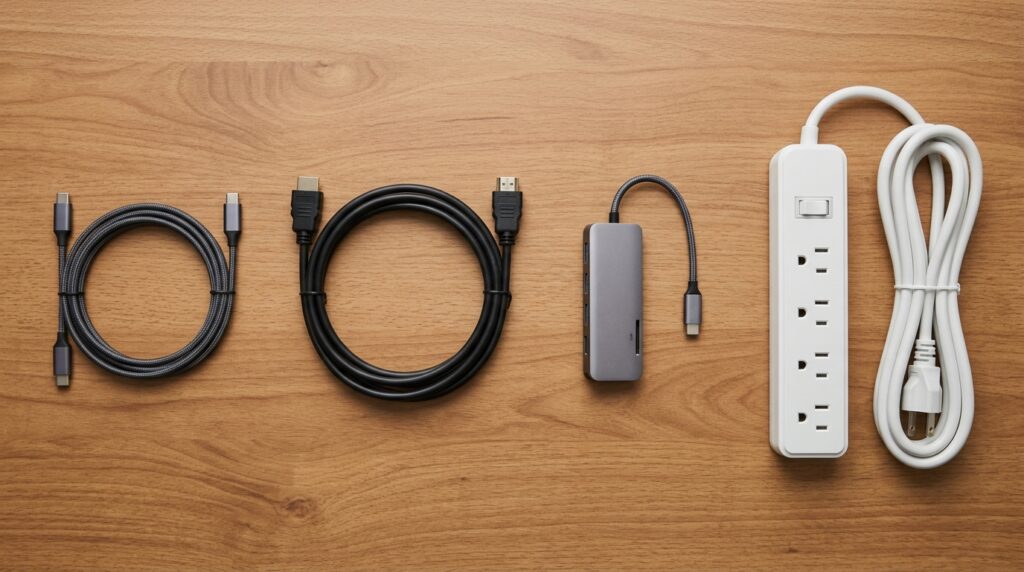
外部モニター接続チェックリスト
☐ Macのチップ名(M3、M5 Proなど)を確認した
☐ ほしい解像度とHzが、上限表に収まっている[1]
☐ 台数が、Macの上限を超えていない[1]
☐ ケーブルとアダプタが、DisplayPort Alt ModeかThunderbolt 3/4に対応している[2]
☐ まずはドックやハブを挟まず、本体ポートに直結して試した[2][3]
☐ 複数台は、解像度の高いモニターから先につないだ[4]
☐ macOSとモニターのファームウェアを最新にした(Apple製以外のモニターは、メーカーから入手)[2]
☐ モニターやドックが増える分、電源タップの合計Wにも余裕がある(電源容量の見方はこちら)
外部モニターのトラブルは、症状ごとに確認する手順が決まっています。
ケーブルやモニターの選び方から見直したくなったときは、GEARの選び方ガイドもどうぞ。
よくある質問
- QMacBookに外部モニターは何台までつなげますか?
- A
台数はMacのチップで決まります。
Appleの表では、内蔵ディスプレイと併用する外部ディスプレイは、M5とM4・M4 Proで最大2台、M5 Proで最大3台、M5 MaxとM4 Maxで最大4台です[1]。
ハブやデイジーチェーンを使っても、台数の上限は増えません[1]。
- Qドックにモニターを2台つなぐと、同じ映像になるのはなぜですか?
- A
ハブやドック経由のディスプレイがミラーリングにしか使えない場合は、Macのポートに直接つなぐようAppleが案内しています[3]。
周辺機器メーカーのPlugableは、macOSが拡張表示でMSTに対応していないことが原因と説明しています[7]。
ただし、このMSTの説明はApple公式では確認できていません。
- Q外部モニターの文字がぼやけるときは、どうすればよいですか?
- A
スケーリングされた解像度ではなく、ディスプレイの標準解像度を試してください[2]。
ディスプレイによっては、本体側でシャープネスを調整できます[2]。
解像度は、システム設定の「ディスプレイ」から変更できます[8]。
- Q新型MacBook Proは外部モニターを何台つなげますか?日本ではいつ買えますか?
- A
Appleの発表では、M5 Proで最大3台、M5 Maxで最大4台です[5]。
日本では10月29日に予約が始まり、発売は11月6日です[6]。
- Q外部モニターのリフレッシュレートが60Hzのままなのはなぜですか?
- A
ケーブルやアダプタが目的のHzに対応していない、ドックやハブを挟んでいる、接続台数が多いといった原因が考えられます[2]。
同じ4Kでも、M5 Proは1台なら最大240Hz、3台では最大144Hzと、台数で条件が変わります[1]。
- MacBookに外部モニターをつないだら2画面が同じ映像に?文字がぼやける?症状別の原因と直し方

- ノートPCは挿しっぱなしで大丈夫?バッテリー劣化の仕組みと、メーカー別・充電上限の設定場所

- 27型4Kモニターは文字が小さい?視距離と拡大率で決めるサイズ・解像度の選び方

- ドッキングステーションで2画面にしたら同じ映像になった?Macで失敗しないUSB-Cハブの選び方

- デスク周りのスペック用語集|単位と数字の見かたをやさしく整理
参考資料
- Apple Support「How many displays can be connected to MacBook Pro」(2026年3月10日公開、英語版) https://support.apple.com/en-euro/101571
- Apple サポート:外部ディスプレイが検出されない場合、解像度やリフレッシュレートが期待どおりでない場合(2026年4月9日公開) https://support.apple.com/ja-jp/ht1573
- Apple Support「Use dual monitors with your MacBook Air and MacBook Pro with M3 chip」(英語版) https://support.apple.com/en-kz/117373
- Apple サポート:Macに外部ディスプレイを接続する https://support.apple.com/ja-jp/HT3131
- Apple Newsroom「Apple unveils groundbreaking MacBook Pro with PROLED XDR Display」(2026年10月28日) https://www.apple.com/newsroom/2026/10/apple-unveils-groundbreaking-macbook-pro-with-proled-xdr-display/
- マイナビニュース「Apple、タッチ対応MacBook Proを発表 PROLED XDR採用、薄型軽量化と両立」(2026年10月29日) https://news.mynavi.jp/article/20261029-5213639/
- Plugable「Understanding Multiple Displays on Apple Silicon Macs」(2026年3月6日公開、メーカーによる解説) https://plugable.com/blogs/news/understanding-multiple-displays-on-apple-silicon-macs
- Apple サポート:Macのディスプレイの解像度を変更する(macOS Sequoia 15) https://support.apple.com/ja-jp/guide/mac-help/mchl86d72b76/15.0/mac/15.0






コメント