先にまとめ
- ノートPCのつなぎっぱなし自体は、通常は大きな問題になりません。負担になるのは「満充電が長く続くこと」と「高温」の組み合わせです[1][2]
- 充電上限を約80%に下げると、理論上はサイクル寿命が約2倍に近づく一方、使える電力量は約2割減ります[1]
- 上限の設定場所はメーカーごとに違います。Apple・Surface・Lenovo・ASUS・Dell・HPの設定場所を一覧にしました
- バッテリーの状態は「満充電容量 ÷ 設計容量」で確認できます。Lenovoは80%を下回ると寿命が近づくサインと説明しています[2]
- 膨らみ・異常な熱さ・不意の電源断があれば、使用を中止して販売店かメーカーに相談します[12]
在宅ワークだと、ノートPCは朝から晩までコンセントにつなぎっぱなし。「このままだと、バッテリーがダメになるのでは?」と、ふと不安になる人は多いはずです。
先に結論です。つなぎっぱなしそのものは、多くの機種でそこまで心配しなくて大丈夫です[1][2]。気をつけたいのは、満タンのまま長く置くことと、本体が熱くなること。この2つが重なると、バッテリーはじわじわ弱っていきます。
この記事では、電池の専門サイトとメーカー公式の資料をもとに、劣化の仕組み、使い方別の充電上限の目安、メーカー別の設定場所、バッテリーの状態の調べ方を整理しました。机まわりのことは、感想じゃなくスペックで。数字と一次資料で見ていきます。
結論:問題なのは「挿しっぱなし」より「満タン×高温」
電池の専門情報サイトBattery Universityは、通常の使い方であればノートPCを電源から外す必要はないと説明しています。バッテリーが満たされると充電は止まり、電圧が下がったときだけ補充される仕組みだからです[1]。レノボも、いまのノートPCは充電しながらの使用を前提に作られていて、適切に使えば急に劣化することはないとしています[2]。
ただし、同じBattery Universityは、いちばん条件が悪いのは「満充電のまま高温にさらされること」だとも述べています[1]。レノボも、100%の状態を長く保つことと高温を、劣化を早める要因に挙げています[2]。つまり気にするべきは、電源につなぐかどうかではなく、「満タンのまま」「熱い中で」「長時間」という3つが揃うかどうかです。
バッテリーが弱る3つの要因を、数字で見る
リチウムイオン電池の劣化は、おもに「温度」「充電の高さ」「使い切る深さ」で進みます[1]。Battery Universityが示している数値を、表にしました。コバルト系リチウムイオン電池の一般的な傾向で、すべての機種に当てはまるわけではない点には注意してください[1]。
温度と充電状態で変わる、1年後の回復可能容量[1]
| 保管温度 | 40%充電で保管 | 100%充電で保管 | 差(ポイント) |
|---|---|---|---|
| 0℃ | 98% | 94% | 4 |
| 25℃ | 96% | 80% | 16 |
| 40℃ | 85% | 65% | 20 |
| 60℃ | 75% | 60%(3か月後) | 期間が違うため比較しない |
「差」の列は、元の資料の数値から引き算して追加したものです。
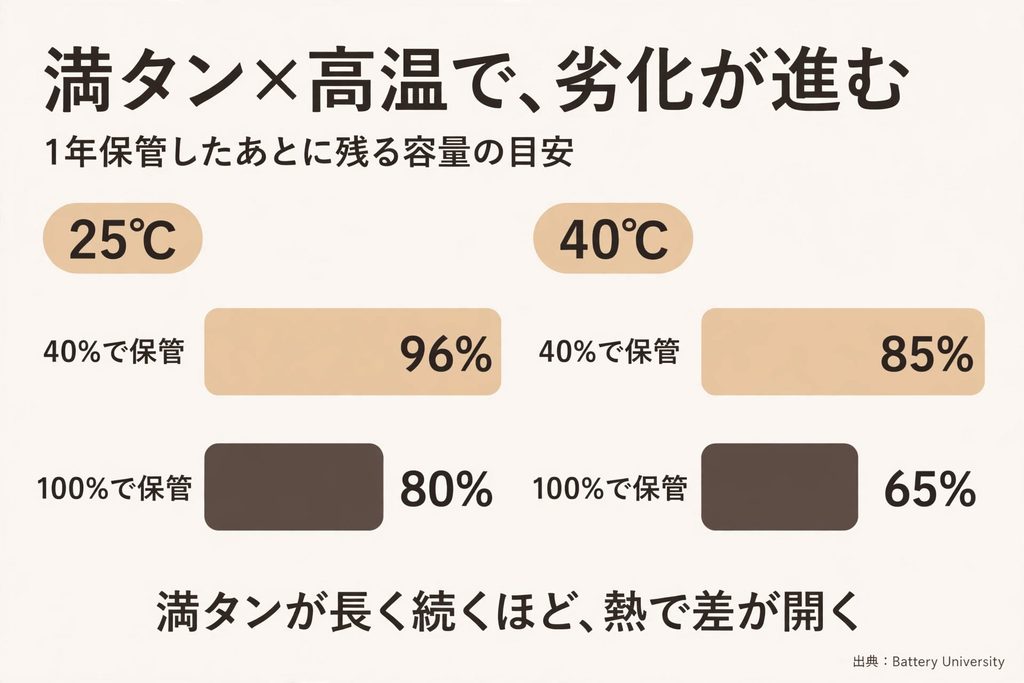
25℃の部屋でも、100%で1年置くと容量は80%まで落ちます。40%なら96%。温度が40℃まで上がると、その差は20ポイントに広がります。熱と満タンが重なるほど、差が開いていきます。
もうひとつは、使い切る深さです。Battery Universityの表(NMC系)では、毎回100%使い切ると容量が70%に下がるまで約300回、浅い充放電ほど回数が伸びていきます[1]。ここで「深さ × サイクル数」を計算し、満充電何回分の電力を取り出せるかを出してみました。
使い切る深さと、取り出せる電力量の計算(DeskKaizen計算)
| 1回の使用の深さ | 容量70%までのサイクル数 | 満充電何回分を取り出せるか |
|---|---|---|
| 100% | 約300回 | 約300回分 |
| 80% | 約400回 | 約320回分 |
| 60% | 約600回 | 約360回分 |
| 40% | 約1,000回 | 約400回分 |
| 20% | 約2,000回 | 約400回分 |
| 10% | 約6,000回 | 約600回分 |
サイクル数は[1]の表の値。右列は「深さ × サイクル数」の単純計算です。経年劣化や温度の影響は含みません。
浅く使うほど、生涯に取り出せる電力量は増える計算になります。レノボが20〜80%の範囲での充放電をすすめているのも、この考え方に沿っています[2]。ただしBattery University自身も、表と図でサイクル数に食い違いがあることを注記しています[1]。数字は「方向性」として受け取ってください。
充電上限を設けると、何が変わるのか
Battery Universityによると、通常のリチウムイオン電池は1セルあたり4.20Vまで充電し、300〜500サイクルが目安です。上限を4.06Vまで下げると600〜1,000サイクル(使える電力量は約81%)、4.00Vなら850〜1,500サイクル(同約73%)とされています[1]。
これは、約80%の上限が「寿命を2倍近くに伸ばす代わりに、1回で使える電力量が2割前後減る」取引だという意味です。同サイトは、PCが電源につながっている間は電圧を下げる「長寿命モード」を持ち、出かける1時間前にフル充電へ切り替える形が望ましい、とも提案しています[1]。いまのメーカー各社の充電上限機能は、この提案に近い仕組みです。
使い方別・充電上限の目安
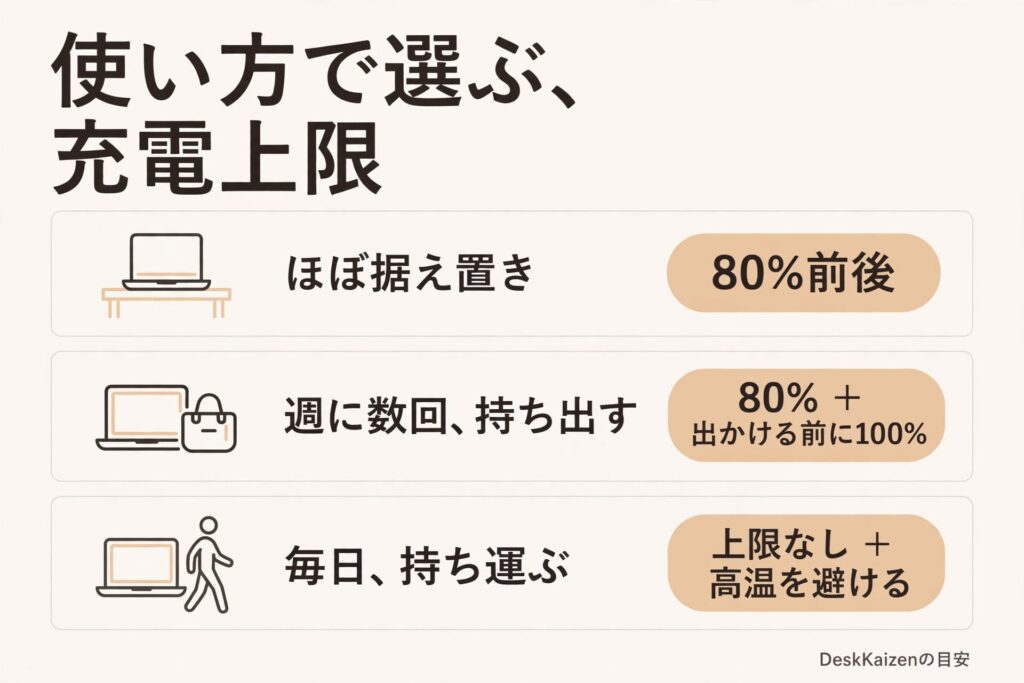
公式資料の内容を使い方に当てはめて、目安表にしました。メーカーが公表した表ではなく、DeskKaizenが資料をもとに整理したものです。
| 使い方 | 目安 | 理由・メモ |
|---|---|---|
| ほぼ据え置き(在宅で外に持ち出さない) | 上限を設ける(80%前後。機種に低い設定があればそれも候補) | ASUSは、AC接続のままだと電池が満充電に近い状態に長くとどまり、寿命低下につながると説明しています[7]。Lenovoには55〜60%程度で止まる保全モードもあります[6] |
| 在宅が中心で、週に数回持ち出す | 80%上限にして、出かける前だけ一時的に100%へ | Macは「今すぐフル充電」[3]、Surfaceはスマート充電の一時停止[5]で、一時的に満充電へ戻せます |
| 毎日持ち運ぶ・外で電源が取りにくい | 上限なし(100%)。高温だけ避ける | 駆動時間を優先する設定は各社が用意しています(例:HPの「バッテリ駆動時間を最長化する」)[10] |
| 動画編集・ゲームなど、高負荷が長く続く | 上限を設けたうえで、放熱を最優先 | CPUやGPUの負荷で本体温度が上がり、高温が劣化の要因になります[2] |
メーカー別・充電上限の設定場所
メーカーごとに、名前も場所も違います。公式ページで確認できた範囲をまとめました。
| メーカー | 機能名 | 設定場所 | 選べる内容・注意点 |
|---|---|---|---|
| Apple(Mac) | バッテリー充電の最適化/Charge Limit | システム設定 → バッテリー → 「充電」横の情報ボタン | 最適化はmacOS Big Sur 11以降。Charge Limitはヘルプ上ではmacOS Tahoe 26.4以降かつApple silicon搭載Macが対象で、80〜100%から選択。どちらを使っても、残量推定のために時々100%まで充電します[3] |
| Microsoft Surface | スマート充電 | Surfaceアプリ → バッテリーと充電 → 充電モード → 「80%に制限」 | 長時間の接続や高温を検知すると自動で80%に制限。20%未満まで放電すると一時停止します。すべてのSurfaceに手動設定があるわけではありません[5] |
| Lenovo | 保全モード/バッテリーしきい値(Lenovo Vantage) | Lenovo Vantage → デバイス(ハードウェア)設定 → 電源 | 機種により保全モード(55〜60%程度で停止)やしきい値の項目があります[6] |
| ASUS | Battery Health Charging(バッテリーケアモード) | MyASUS → デバイス設定 | フルキャパシティ(初期設定)/バランス/マックスライフの3モード。特定モデルのみ搭載。各モードの上限%は今回確認できず[7] |
| Dell | Dell Power Managerの機能(現在はDell Optimizer/MyDellに統合) | アプリ内の充電設定。機種により異なる | 「標準」「ExpressCharge」「Primarily AC Use」など。選べる項目はバッテリーと機種で変わります[8][9] |
| HP | Battery Health Manager | BIOS(F10)→ 詳細設定 → 電源管理オプション | 「最適化する」は約80%で停止。「HPが管理」は寿命と駆動時間のバランスを自動調整。「駆動時間を最長化」は100%まで充電し、95%まで下がると再開。対象は2016年以降のPro・Eliteシリーズなど。2021年9月以降のBIOSでは、80%制限中もWindows上の表示は100%になります[10] |
ここに載せていないメーカー(国内メーカーを含む)は、今回の調査では一次資料を確認できていません。取扱説明書やサポートページで「バッテリー保護」「充電制御」などの言葉を探してみてください。なお、Windows標準の設定画面には、任意の充電上限を指定する項目を今回は確認できませんでした。上限はメーカーのアプリかBIOSで設定する形が基本です。
上限を設けているのに「100%まで充電されない」のは、故障ではなく仕様です。HPは80〜90%までしか充電されない状態の原因として、Battery Health Managerが有効になっている可能性を案内しています[10]。
バッテリーの状態を調べる方法
Windowsでは、コマンドプロンプトかターミナルで「powercfg /batteryreport」と入力すると、バッテリーレポート(HTMLファイル)が作られます。レポートの「設計容量」と「現在容量(満充電容量)」を比べれば、劣化の度合いがわかります[2]。保存先を指定したい場合は、末尾に「/output “C:\battery_report.html”」のように付けます[13]。同じ名前のままだと上書きされることがあるので、日付を付けて保存すると変化を追いやすくなります。
Macでは、Optionキーを押しながらAppleメニューを開き、「システム情報」→「ハードウェア」→「電源」の順に進むと、サイクル数が見られます。表に載っている最近のMacBook AirとMacBook Proは、最大サイクル数が1,000回で、その時点でも元の容量の最大80%を保てる設計と説明されています[4]。
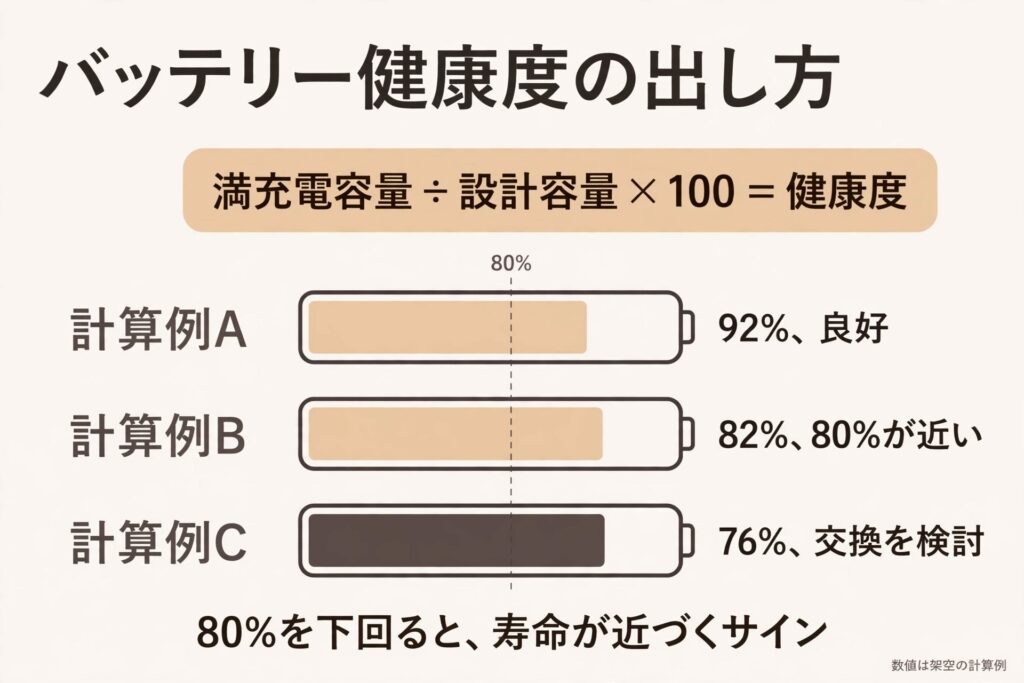
見方は、「健康度(%)= 満充電容量 ÷ 設計容量 × 100」です。レノボは、現在容量が設計容量の80%を下回ると寿命が近づくサインとしています[2]。計算例を表にしました。数値は架空の例です。
| 例 | 設計容量 | 満充電容量 | 健康度 | 目安 |
|---|---|---|---|---|
| A | 50,000 mWh | 46,000 mWh | 92% | 良好。いまの使い方を続けてOK |
| B | 50,000 mWh | 41,000 mWh | 82% | 80%が近づいている。充電上限と放熱を見直す |
| C | 50,000 mWh | 38,000 mWh | 76% | 80%を下回っている。駆動時間の変化を確認し、交換や買い替えを検討 |
満充電容量は、機器が推定している値です。残量計の校正などで数値が動くことがあります[1]。数字だけで決めず、使用時間の変化や異常の有無とあわせて判断してください。
温度と安全:見逃したくない異常のサイン
温度については、Battery Universityが30℃を超える環境を「高温」とみなしています[1]。レノボは、35℃を超えると劣化が進みやすく、40℃以上では容量低下のリスクが高まるとして、室温15〜25℃を目安に挙げています[2]。ふとんの上や膝の上は排熱をふさぎやすいため、硬い机の上で使うよう案内しています[2]。
安全面では、NITE(製品評価技術基盤機構)の資料が参考になります。2020〜2024年の5年間に通知されたリチウムイオン電池搭載製品の事故は1,860件。そのうち約85%(1,587件)が火災に発展し、6〜8月にピークを迎えています。製品別ではノートパソコンが134件で、周囲にも被害が及んだ「拡大被害」が103件でした。原因がはっきりしていないものも含まれる数字です[12]。
数字だけを見ると不安になりますが、大切なのは異常のサインを見逃さないことです。NITEは、次のような状態があれば充電・使用をやめて、販売店かメーカーに相談するよう呼びかけています[12]。
NITEが挙げる、使用をやめるべき異常
- 充電できない
- 充電中に、以前よりも熱くなる
- 膨らんで、変形している
- 落とす・ぶつけるなどして、一部が変形している
- 不意に電源が切れる
膨らんだ電池の内部には、燃えやすいガスがたまっています。モバイルバッテリーでの事例ですが、膨らみを押し戻そうとして出火した事故もあり、無理に力を加えてはいけません[12]。また、安価な非純正バッテリーは、異常時に安全装置が働かないなどのリスクがあると指摘されています[12]。
今日からできるチェックリスト
バッテリーを長持ちさせる、7つの確認
- 自分のノートPCに、充電上限などの保護機能があるかを確認する(上の設定場所の表を参照)
- 使い方に合わせて上限を決める。据え置きが中心なら80%前後が目安
- バッテリーレポート(Windows)かシステム情報(Mac)で、いまの状態を日付つきで記録する
- 排熱の穴や底面をふさがない。ふとんの上では使わない
- 夏場の車内など、高温になる場所に置きっぱなしにしない
- 出張や外出の前に、一時的に100%へ戻す設定を確認しておく
- 膨らみ・異常な熱さ・不意の電源断があれば、すぐに使用をやめて相談する
まとめ
ノートPCは、つなぎっぱなしでも急に壊れるわけではありません。ただ、満タンが長く続き、そこに熱が加わると、バッテリーは確実に弱ります。据え置きが多いなら80%前後の上限、持ち出しが多いなら上限なしで高温を避ける。使い方に合わせて決めるのが、いちばん現実的な答えです。
電源まわりの関連記事もあわせてどうぞ。同時に使う機器の合計容量はデスク周りの電源容量チェッカー、充電器のW数やPD規格は充電器・モバイルバッテリーのスペックガイド、PCまわり全体の選び方はGEARの選び方ガイドにまとめています。
よくある質問
通常の使い方であれば、電源から外す必要はないと説明されています。満充電になると充電が止まる仕組みだからです[1]。
ただし、満充電が長く続くことと、本体の高温は劣化の要因です[2]。
上限設定の機能がある機種では、使い方に合わせて設定するのがおすすめです。
決まった正解はありません。レノボは20〜80%の範囲での使用をすすめ[2]、Surfaceのスマート充電やHPの最適化設定は80%前後で止まります[5][10]。
据え置きが中心なら80%前後、毎日持ち出すなら上限なし、というように、持ち出す頻度で選ぶのが現実的です。
故障ではなく、機能が働いている可能性が高いです。HPは、80〜90%までしか充電されない場合にBattery Health Managerが有効になっている可能性を案内しています[10]。
Macも、充電の最適化や上限設定を使っていると、残量の推定を保つために時々100%まで充電します[3]。
設定を切っても上限付近で止まる場合は、メーカーに確認してください。
日常的に使い切る必要はありません。リチウムイオン電池にはメモリー効果がなく、継ぎ足し充電で問題ないと説明されています[1][2]。
0%近くまで使い切る深い放電は、むしろ負担になります[2]。
例外は、残量表示のずれを直す校正です。HPは、一部の設定を選ぶ際に校正としてフル放電を案内しています[11]。
レノボは、現在容量が設計容量の80%を下回ると寿命が近づくサインとしています[2]。
Appleは、最大サイクル数の時点でも元の容量の最大80%を保てる設計だと説明しています[4]。
ただし、膨らみや異常な発熱がある場合は、数値に関係なく使用をやめて販売店かメーカーに相談してください[12]。
今回の調査では、Windows標準の設定画面に任意の上限を指定する項目は確認できませんでした。
上限はメーカーのアプリ(Lenovo Vantage、MyASUS、Surfaceアプリなど)かBIOSで設定する形が基本です[5][6][7][10]。
機種によって対応状況が違うため、公式のサポートページで確認してください。





参考資料
- Battery University「BU-808: How to Prolong Lithium-based Batteries」(最終更新2023年10月11日)https://batteryuniversity.com/article/bu-808-how-to-prolong-lithium-based-batteries
- レノボ・ジャパン「ノートパソコンを充電しながら使うと劣化する?バッテリーを長持ちさせるコツをやさしく解説」(2025年9月30日)https://www.lenovo.com/jp/ja/articletop/pc/use-while-charging/
- Apple Support「About Optimised Battery Charging and Charge Limit on Mac」英国版(2026年4月9日)https://support.apple.com/en-gb/102338
- Apple Support「Determine battery cycle count for Mac laptops」英国版(2026年3月24日)https://support.apple.com/en-gb/102888
- Microsoft サポート「Surface でのスマート充電」https://support.microsoft.com/ja-jp/surface/battery/smart-charging-on-surface
- Lenovo Support「Steps and instructions to resolve battery not charging, stops at 95% issue on ThinkPad」https://support.lenovo.com/qa/el/solutions/ht514263
- ASUS「ASUS Battery Health Charging(バッテリーを保護する機能)- イントロダクション」https://www.asus.com/jp/support/FAQ/1032726/
- Dell「Dell Power Manager」https://www.dell.com/support/contents/en-us/article/dell-client-solutions/dell-power-manager
- Dell「How to Improve the Performance of a Dell Laptop Battery」https://www.dell.com/support/kbdoc/ja-jp/000123091/dell?lang=en
- 日本HP「バッテリが80~90%までしか充電されない(文書番号:a10038)」https://jp.ext.hp.com/v-ivr/note-pc/trouble-check/faq/03/
- HP Support「HP Battery Health Manager Overview」https://support.hp.com/hk-en/document/ish_4449597-3519507-16
- NITE(製品評価技術基盤機構)「『夏バテ(夏のバッテリー)』にご用心」(2025年6月26日)https://www.nite.go.jp/data/000158238.pdf
- Computer Hope「How to determine the maximum capacity of your laptop battery」(2025年6月14日更新)https://www.computerhope.com/issues/ch001322.htm
コメント